Руководство пользователя
Полное наименование: Центральный модуль управления данными и распределёнными вычислениями Обозначение: LPI-VAP-CORE Краткое наименование (для работы с документом): «Центральный модуль» Программный продукт: «Vizorlabs Platform 4.0» («Визорлабс Платформа 4.0») Стандарт: ГОСТ 19.505-79
Аннотация
Настоящий документ является руководством пользователя Центрального модуля управления данными и распределёнными вычислениями (LPI-VAP-CORE) в составе программного продукта «Vizorlabs Platform 4.0» («Визорлабс Платформа 4.0»; далее — Платформа 4.0). Документ предназначен для пользователей, которые ведут наблюдение за объектами, разбирают зарегистрированные события и нарушения, настраивают камеры, зоны и правила уведомлений, а также получают статистику и отчёты.
Работа с компонентом выполняется через веб-браузер на рабочем месте пользователя; установка программ на рабочее место не требуется. Состав доступных разделов и операций определяется назначенной пользователю ролью, полномочиями и областью видимости объектов и камер.
Документ определяет назначение компонента с точки зрения пользователя, условия выполнения программы, порядок работы с экранными формами при решении типовых задач, а также сообщения, выдаваемые пользователю, и действия при сбоях. Сведения о составе, логической структуре и технических средствах компонента приведены в документе «Описание программы», состав и версии поставки — в формуляре, порядок развёртывания и обслуживания — в руководстве администратора.
1. Назначение программы
1.1. Область применения и решаемые задачи
Компонент применяется для контроля объектов наблюдения средствами видеоаналитики. Изображения и видеопотоки, поступающие от систем видеонаблюдения и сервисов получения кадров, обрабатываются автоматически по назначенным камерам сценариям; при выполнении заданных условий в зонах регистрируются события и нарушения.
Пользователь компонента решает следующие задачи:
- ведёт структуру объектов наблюдения и перечень камер, следит за их состоянием;
- просматривает видеотрансляции камер, в том числе одновременно нескольких камер на видеостене, и архивную запись по зарегистрированному нарушению;
- задаёт зоны контроля на изображении камеры и назначает камерам исполняемые версии сценариев;
- наблюдает за динамическим потоком событий и работает с журналом событий и нарушений;
- разбирает событие в карточке, подтверждает или отклоняет его, фиксирует комментарии и принятые меры;
- настраивает правила уведомлений и получает уведомления по электронной почте и в мессенджерах;
- получает статистические показатели на информационной панели и формирует отчёты в форматах PDF и XLSX;
- в пределах предоставленных полномочий ведёт учётные записи, роли и справочники и просматривает журнал действий пользователей.
Подготовка и версионирование моделей видеоаналитики, а также разработка и отладка сценариев выполняются в компоненте управления моделями видеоаналитики (LPI-VAP-MM) и компоненте среды разработки сценариев видеоаналитики (LPI-VAP-RS) и в настоящем документе не описываются. Пользователь компонента LPI-VAP-CORE применяет уже опубликованные версии моделей и сценариев.
1.2. Функциональные возможности, доступные пользователю
| Группа функций | Возможности | Порядок работы |
|---|---|---|
| Объекты и камеры | Просмотр иерархии объектов, перечня камер в табличном и плиточном представлении, поиск и фильтрация, контроль состояния камер и детекторов, карточка камеры, видеостена | 3.2 |
| Видеотрансляции и архив | Просмотр трансляции камеры в исходном виде и с результатами обработки, просмотр архивной записи по нарушению из его карточки | 3.2.3, 3.4.3 |
| Настройка наблюдения | Регистрация и изменение камеры, разметка зон, назначение версии сценария, включение и отключение видеоаналитики, подключение и синхронизация источников медиаданных | 3.3 |
| События и нарушения | Динамический поток событий, журнал с сортировкой и фильтрацией, карточка события, подтверждение и отклонение, комментарии, выгрузка материалов | 3.4 |
| Уведомления | Настройка правил по объектам и категориям нарушений, получение уведомлений по электронной почте и в мессенджерах | 3.5 |
| Статистика и отчётность | Информационная панель, стройготовность объектов капитального строительства, формирование и выгрузка отчётов в форматах PDF и XLSX, экспорт карточки события | 3.6 |
| Пользователи и справочники | Ведение учётных записей, ролей и области видимости, справочники типов зон и типов ракурсов, журнал действий пользователей | 3.7 |
Таблица 1.2.1 — Функциональные возможности, доступные пользователю.
Обработка видеопотоков и регистрация событий выполняются серверными средствами непрерывно и не зависят от того, открыт ли у пользователя сеанс работы.
1.3. Роли пользователей и разграничение доступа
Аутентификация пользователя выполняется через систему управления доступом к информационным ресурсам города Москвы (СУДИР). Доступ к компоненту предоставляется при наличии у пользователя соответствующего группового права; роль, полномочия и область видимости ведутся средствами Платформы 4.0.
Доступ к функциям определяется тремя параметрами учётной записи:
- роль — именованный набор разрешённых операций и разделов интерфейса;
- полномочия — разрешения на отдельные действия (просмотр, изменение, принятие решений по событиям, управление пользователями);
- область видимости — перечень объектов и камер, доступных пользователю; события, отчёты, уведомления и статистика ограничиваются этой областью.
В компоненте предусмотрены две функциональные роли — «Пользователь (оператор)» и «Администратор». Распределение возможностей между ними приведено в таблице 1.3.1.
| Роль | Разделы интерфейса | Основные возможности |
|---|---|---|
| Пользователь (оператор) | «Доска», «Ситуационный центр», «Журналы», «Настройки → Объекты и камеры» (только просмотр), профиль учётной записи | Просмотр информационной панели, иерархии объектов, перечня камер и видеотрансляций, работа с видеостеной, наблюдение за потоком оповещений, работа с журналами событий и нарушений, разбор событий: подтверждение и отклонение, комментарии, выгрузка материалов события — в пределах своей области видимости |
| Администратор | Все разделы оператора, а также «Настройки» полностью, «Справочники», «LLM», «Администрирование пользователей», «Администрирование» | Все возможности оператора, а также настройка наблюдения и администрирование: регистрация и изменение камер, разметка зон, назначение версий сценариев, включение и отключение видеоаналитики, подключение и синхронизация источников медиаданных, назначение ответственных за камеры, ведение учётных записей, ролей и областей видимости, ведение справочников типов зон и типов ракурсов, просмотр журнала действий пользователей |
Таблица 1.3.1 — Распределение возможностей по ролям.
Наименования ролей в конкретной поставке могут быть уточнены, а состав полномочий — детализирован средствами ролевой модели; функциональное разделение на оператора и администратора при этом сохраняется.
Операции, на которые у пользователя нет полномочия, в интерфейсе не отображаются либо отклоняются с соответствующим сообщением. Все действия пользователей регистрируются в журнале аудита. Матрица ролей и полномочий конкретной поставки приводится в руководстве администратора.
2. Условия выполнения программы
2.1. Требования к техническим средствам рабочего места
| Техническое средство | Требование |
|---|---|
| Персональный компьютер или тонкий клиент | Не хуже: процессор уровня Intel Core i3, 8 ГБ оперативной памяти, видеопамять не менее 512 МБ. Требуется аппаратное декодирование H.264 средствами графической подсистемы рабочего места |
| Накопитель | Ёмкость не менее 320 ГБ, из них не менее 10 ГБ свободного места для выгружаемых отчётов, карточек событий и видеофрагментов |
| Монитор | Цветной монитор с разрешением не хуже 1920 × 1080 |
| Средства ввода | Клавиатура и координатное устройство типа «мышь» либо функционально эквивалентные средства; координатное устройство необходимо для разметки зон |
| Сетевой канал | Пропускная способность не менее 100 Мбит/с, рекомендуется 1 Гбит/с. Одна видеотрансляция занимает около 2,1 Мбит/с |
| Дополнительное оборудование | Выделенный графический ускоритель, средства видеозахвата и подключение камер к рабочему месту не требуются |
Таблица 2.1.1 — Технические средства рабочего места.
Требования согласованы с подразделом 4.2 документа «Описание программы».
2.2. Требования к программному обеспечению рабочего места
| Программное средство | Требование |
|---|---|
| Веб-браузер | Google Chrome версии не ниже 80, Яндекс.Браузер или Mozilla Firefox сопоставимой поддерживаемой версии с поддержкой HTML5, JavaScript и WebSocket; для камер, подключённых видеопотоком, дополнительно требуется поддержка WebRTC |
| Средства просмотра документов | Средство просмотра PDF и средство работы с электронными таблицами XLSX для выгружаемых отчётов |
| Средство воспроизведения видео | Проигрыватель файлов MP4 для сохранённых видеофрагментов; изображение камер типа «Снапшот» открывается в видеоплеере заказчика по ссылке из карточки камеры, изображение камер, подключённых видеопотоком, — средствами браузера |
| Сетевой доступ | Разрешённый доступ по протоколу HTTPS (порт 443) к веб-интерфейсу Платформы 4.0 и к серверу СУДИР — перенаправление при аутентификации и возврат по зарегистрированному адресу, — а также доступ к медиапортам, используемым для доставки видеотрансляций |
| Параметры браузера | Разрешены выполнение JavaScript, приём файлов cookie и перенаправления на внешний адрес аутентификации; блокировка перенаправлений делает вход невозможным |
Таблица 2.2.1 — Программное обеспечение рабочего места.
Установка исполняемых частей компонента, подключаемых модулей браузера и драйверов графических ускорителей на рабочее место не требуется. Блокировка медиапортов средствами защиты сети делает недоступным просмотр видео при сохранении остальных функций.
2.3. Общие характеристики входной и выходной информации
Учётные данные пользователь вводит на странице входа СУДИР; в экранных формах компонента они не запрашиваются и не хранятся.
Пользователь вводит:
- параметры объектов наблюдения, камер и их подключения, режимы работы и интервалы опроса кадров;
- зоны на изображении камеры и назначенные наборы категорий;
- привязку опубликованных версий сценариев к камерам;
- правила уведомлений, параметры выборок, фильтров и отчётов;
- решения по событиям, причины отклонения и комментарии.
Пользователь получает:
- перечни объектов и камер с текущими состояниями и превью;
- видеотрансляции камер и архивные записи по зарегистрированным нарушениям;
- динамический поток событий и журнал событий и нарушений;
- карточки событий с изображениями, видеофрагментами и историей обработки;
- уведомления по настроенным правилам;
- показатели информационной панели и отчёты в форматах PDF и XLSX;
- сообщения о результатах выполнения операций и об ошибках.
Подробный состав входных и выходных данных приведён в разделах 6 и 7 документа «Описание программы».
2.4. Требования к квалификации пользователя
Пользователь должен:
- владеть навыками работы с персональным компьютером и веб-браузером;
- знать предметную область наблюдения, перечень контролируемых нарушений и принятый порядок их разбора;
- знать настоящее руководство в части выполняемых им задач.
Дополнительно для пользователей с ролью «Администратор» требуется:
- понимание структуры объектов наблюдения и правил размещения камер — для регистрации камер и разметки зон;
- знание назначения применяемых сценариев видеоаналитики и категорий детекции — для привязки версий сценариев к камерам;
- знание принятого у заказчика порядка предоставления доступа — для ведения учётных записей, ролей и областей видимости.
Специальная подготовка в области программирования, машинного обучения и администрирования серверных средств для работы с компонентом не требуется.
3. Выполнение программы
Работа с компонентом выполняется в веб-интерфейсе Платформы 4.0. Порядок работы приведён по типовым задачам пользователя: каждый подраздел начинается с назначения описываемого функционала — для чего он нужен и какую задачу наблюдения решает, — после чего процедура описана последовательностью шагов с указанием исходного состояния, выполняемых действий и ожидаемого результата. Наименования разделов, экранных форм, полей и кнопок приведены так, как они отображаются в интерфейсе.
Состав отображаемых разделов зависит от роли, полномочий и области видимости пользователя: недоступные разделы и операции не отображаются.
Веб-интерфейс Платформы 4.0 является общим для нескольких вариантов поставки. Поэтому в отдельных экранных формах могут присутствовать вкладки, значения фильтров и столбцы перечней, относящиеся к функциям, которые в состав поставки компонента не входят. Такие элементы в работе не используются и в настоящем руководстве не описываются; описанный ниже порядок работы приведён по составу функций, определённому спецификацией на поставку.
3.1. Начало работы
Подраздел нужен для того, чтобы получить доступ к рабочей области компонента, сориентироваться в структуре главного окна и корректно завершить сеанс. До выполнения входа данные наблюдения, события, уведомления и отчёты пользователю недоступны.
3.1.1. Вход в систему
Вход выполняется в начале рабочей смены. Он подтверждает личность пользователя и определяет состав доступных ему разделов, объектов и камер: роль, полномочия и область видимости учётной записи применяются к интерфейсу сразу после входа.
- Откройте в браузере адрес веб-интерфейса Платформы 4.0. Адрес предоставляется администратором.
- Выполните аутентификацию. В целевом контуре вход выполняется через систему управления доступом к информационным ресурсам города Москвы (СУДИР): браузер перенаправляется на страницу входа СУДИР, где вводятся учётные данные, после чего пользователь возвращается в интерфейс Платформы 4.0. Если действующая сессия СУДИР уже установлена, возврат выполняется без повторного ввода учётных данных.
- В контурах, где применяется собственная аутентификация Платформы 4.0, открывается форма «Вход в систему» с полями «Логин» и «Пароль» и кнопкой «Войти». Кнопка «Забыли пароль?» запускает процедуру восстановления доступа.
- Признак успешного входа — открытие главной страницы «Доска» с текущими показателями и отображение в правом верхнем углу инициалов пользователя.
Возможные исходы, отличные от успешного входа:
| Ситуация | Что происходит | Действия пользователя |
|---|---|---|
| Неверные учётные данные | Вход не выполняется, отображается сообщение об ошибке аутентификации | Повторите ввод; при повторении обратитесь к администратору |
| Отсутствует групповое право доступа | Аутентификация проходит, но доступ к компоненту не предоставляется | Обратитесь к администратору за назначением прав |
| Истёк срок действия сессии | Выполняется возврат на страницу входа | Выполните вход повторно; несохранённые данные формы вводятся заново |
3.1.2. Главное окно и навигация
Главное окно нужно для того, чтобы иметь единую точку перехода ко всем задачам пользователя и сводную картину обстановки: по нему оценивают состояние камер и число зарегистрированных и непроверенных инцидентов за период, не открывая журналы.
После входа открывается главная страница «Доска» (рисунок 3.1).
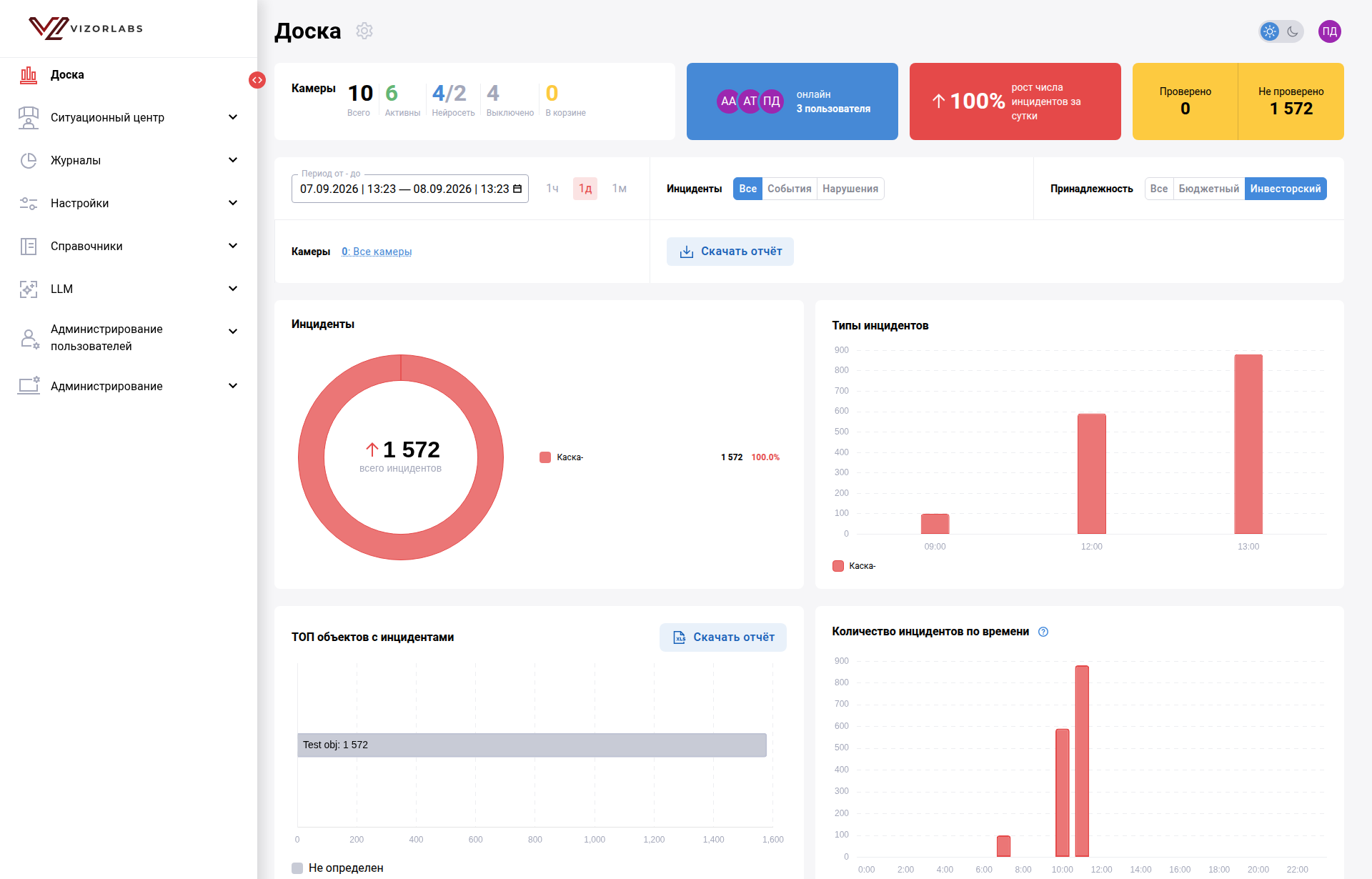
Рисунок 3.1 — Главное окно и информационная панель «Доска».
Главное окно состоит из следующих областей:
- боковое меню — переход к разделам: «Доска», «Ситуационный центр», «Журналы», «Настройки», «Справочники», «LLM», «Администрирование пользователей», «Администрирование». Состав пунктов определяется ролью пользователя: оператору доступны «Доска», «Ситуационный центр», «Журналы» и «Настройки → Объекты и камеры». Разделы «LLM», а также «Модели», «Сценарии» и «Ассеты» в составе раздела «Настройки» относятся к компонентам управления моделями видеоаналитики (LPI-VAP-MM), среды разработки сценариев (LPI-VAP-RS) и обработки мультимодальных данных (LPI-VAP-MLLM) и в настоящем документе не описываются;
- строка навигации — путь к текущей экранной форме («Журналы / Нарушения»);
- рабочая область — содержимое выбранного раздела: панель показателей, перечни, карточки и формы;
- панель управления в правом верхнем углу — переключатель светлой и тёмной темы и меню учётной записи (инициалы пользователя), из которого выполняются переход в профиль и выход из системы.
На странице «Доска» отображаются: количество камер (всего, активны, с включённой видеоаналитикой, выключено, в корзине), перечень пользователей онлайн, изменение числа инцидентов за сутки, количество проверенных и непроверенных инцидентов, распределение инцидентов по категориям, объектам и времени, а также фильтры по периоду («1ч», «1д», «1м»), по типу инцидентов («Все», «События», «Нарушения»), по принадлежности объектов и по камерам. Кнопка «Скачать отчёт» формирует отчёт по отображаемым данным.
3.1.3. Завершение сеанса
Завершение сеанса нужно для того, чтобы исключить работу в интерфейсе под чужой учётной записью, — прежде всего на рабочих местах коллективного пользования, где за одним компьютером работают несколько сотрудников.
- Откройте меню учётной записи в правом верхнем углу окна.
- Выберите пункт выхода из системы.
- Убедитесь, что открылась страница входа.
Сеанс завершается автоматически по истечении срока действия сессии; до его истечения работа продолжается без повторного ввода учётных данных. Выход из компонента завершает сеанс Платформы 4.0; сессия СУДИР при этом может сохраняться, поэтому на общем рабочем месте после выхода закройте браузер либо завершите сеанс СУДИР. Обработка видеопотоков и регистрация событий продолжаются независимо от сеанса пользователя.
3.2. Наблюдение за объектами и камерами
Подраздел нужен для того, чтобы поддерживать наблюдение в работоспособном состоянии: видеть, какие объекты и камеры входят в зону ответственности пользователя, своевременно обнаруживать камеры, переставшие передавать изображение или отключённые от видеоаналитики, и обращаться к изображению конкретной камеры — как отдельно, так и на общей видеостене.
3.2.1. Просмотр иерархии объектов
Дерево объектов нужно для того, чтобы находить камеру по месту её установки, а не по наименованию, и оценивать полноту оснащения объекта камерами. Иерархия объектов используется также при разграничении доступа, фильтрации событий и построении отчётов.
Раздел «Настройки → Объекты и камеры» (рисунок 3.2) содержит дерево объектов наблюдения и связанные с ними камеры.
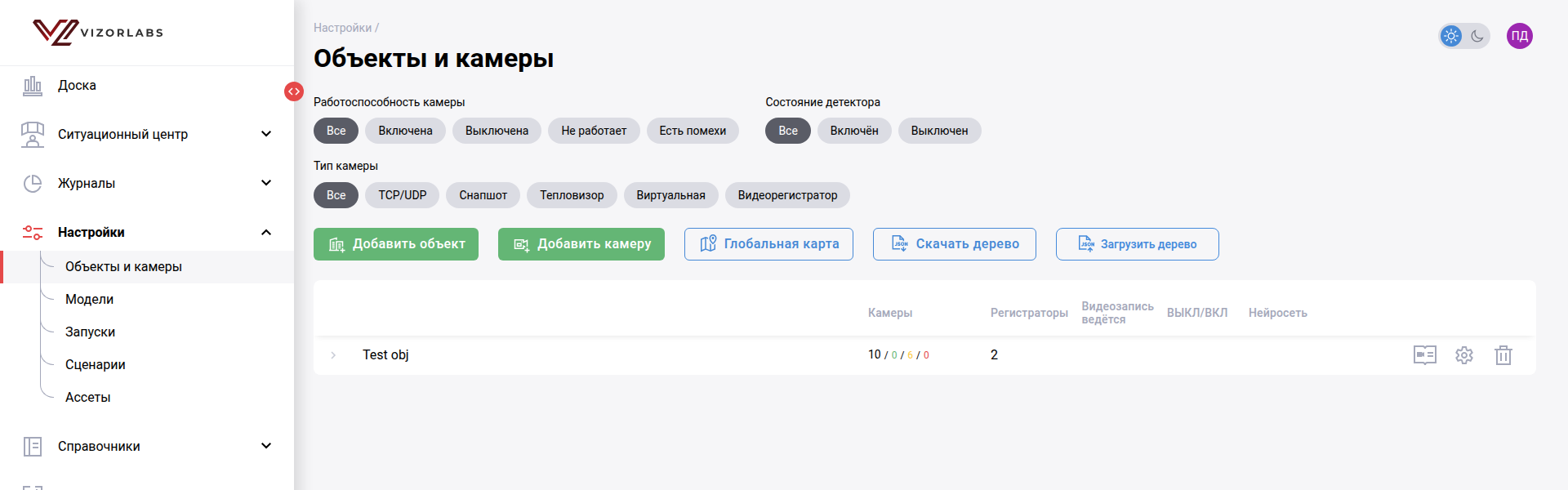
Рисунок 3.2 — Иерархия объектов и камер.
Порядок работы:
- Выберите объект в дереве — раскроется его состав: вложенные объекты и камеры.
- Ограничьте отображаемый состав фильтрами: «Работоспособность камеры» («Все», «Включена», «Выключена», «Не работает», «Есть помехи»), «Состояние детектора» («Все», «Включён», «Выключен»), «Тип камеры» («Все», «TCP/UDP», «Снапшот», «Тепловизор», «Виртуальная»).
- Перейдите к камере, щёлкнув её наименование, — откроется карточка камеры (п. 3.2.3).
Дополнительно на форме доступны действия «Добавить объект», «Добавить камеру», а также «Скачать дерево» и «Загрузить дерево» для выгрузки и загрузки структуры объектов. Состав дерева ограничен областью видимости пользователя.
3.2.2. Перечень камер и контроль их состояния
Перечень камер нужен для того, чтобы за один экран оценить работоспособность наблюдения: какие камеры передают изображение, на каких включена видеоаналитика и по каким назначены сценарии. С этой формы начинают разбор ситуации, когда по камере не поступают ожидаемые события.
Раздел «Ситуационный центр → Камеры» (рисунок 3.3) отображает камеры с обновляемыми превью и состояниями.
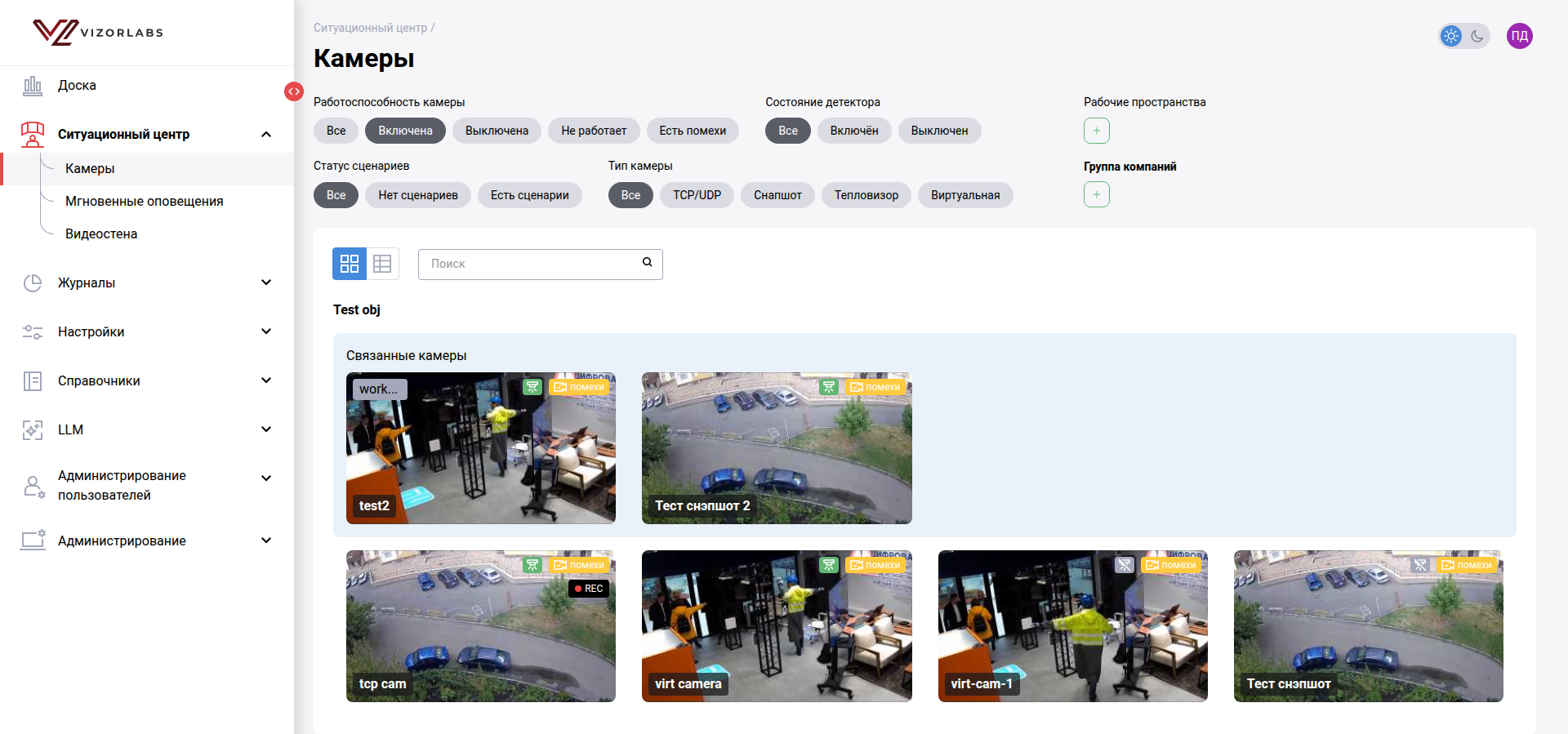
Рисунок 3.3 — Перечень камер с превью и состояниями.
Порядок работы:
- Задайте условия отбора: «Работоспособность камеры», «Состояние детектора», «Статус сценариев» («Все», «Нет сценариев», «Есть сценарии»), «Тип камеры» («Все», «TCP/UDP», «Снапшот», «Тепловизор», «Виртуальная»), рабочие пространства и группу компаний.
- Найдите камеру по наименованию в поле поиска.
- Переключите представление кнопками в правой верхней части списка: табличное представление с группировкой по объектам либо представление в виде плиток.
- Оцените состояние камеры по признакам на плитке: «вкл», «выкл», «помехи» и иным отметкам, а также по актуальности превью.
- Для перехода к камере щёлкните её плитку.
Кнопка «Скачать статистику по камерам» формирует выгрузку по отображаемому перечню. Если под заданные условия камеры не подпадают, выводится сообщение «Камеры с заданными параметрами отсутствуют. Попробуйте изменить критерии поиска».
3.2.3. Карточка камеры
Карточка камеры нужна для того, чтобы работать с одной камерой целиком: увидеть её текущее изображение, убедиться, что связь с камерой есть, и проверить заданные на ней зоны и назначенные версии сценариев.
Карточка камеры (рисунок 3.4) открывается из перечня камер или из дерева объектов.
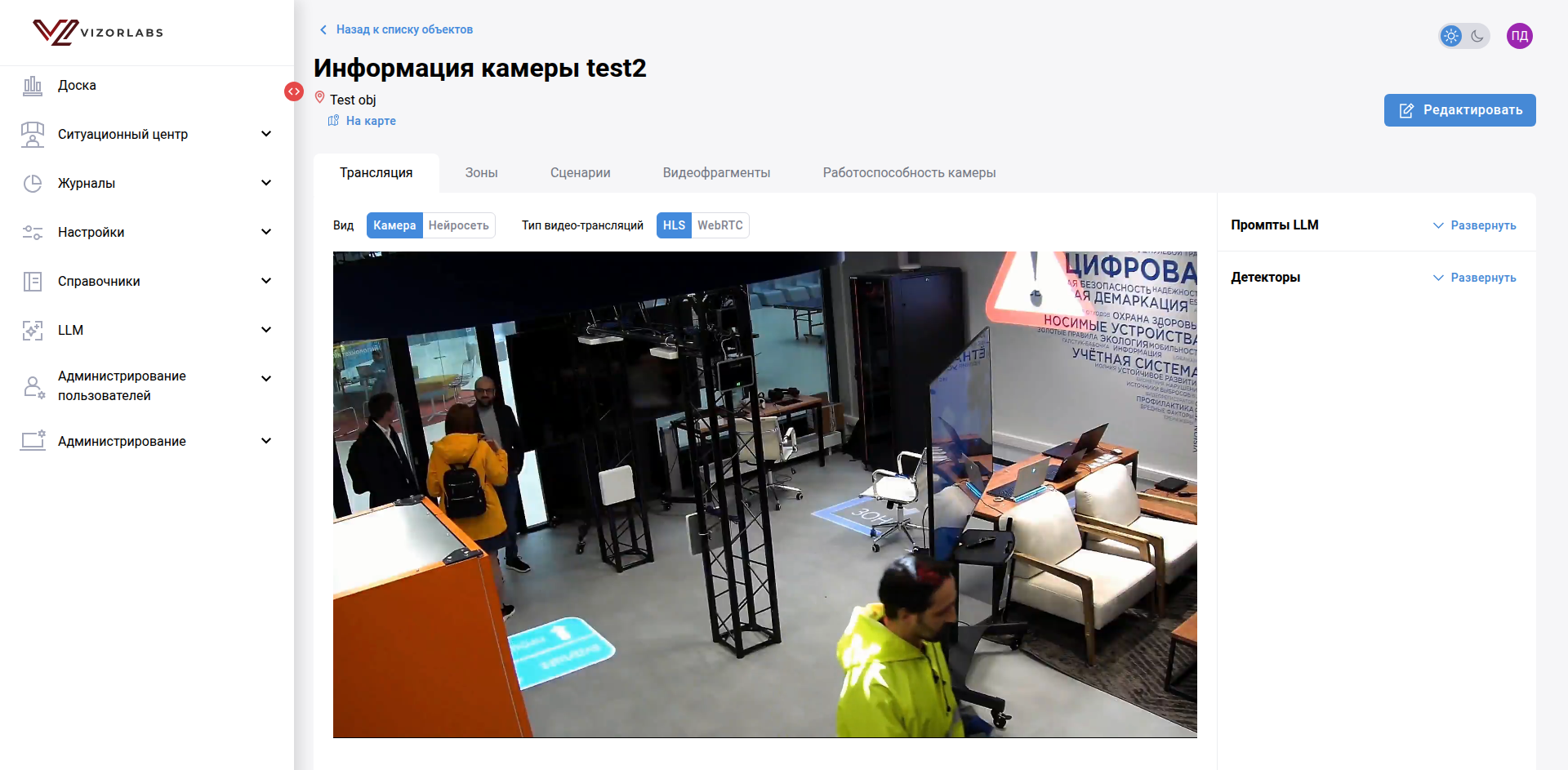
Рисунок 3.4 — Карточка камеры, вкладка «Трансляция».
Карточка содержит наименование камеры, объект, к которому она привязана, и вкладки. Кнопка «Редактировать» и вкладка «Сценарии» отображаются пользователю с ролью «Администратор»; оператору вкладки «Трансляция» и «Зоны» доступны в режиме просмотра.
| Вкладка | Содержание |
|---|---|
| Трансляция | Просмотр изображения камеры (п. 3.2.3.1) |
| Зоны | Зоны контроля, заданные на изображении камеры (п. 3.3.2) |
| Сценарии | Версии сценариев, назначенные камере (п. 3.3.3) |
Под областью просмотра расположены разворачиваемые панели с дополнительными сведениями камеры — «Промпты LLM» и «Детекторы»; их состав зависит от назначенных камере сценариев.
3.2.3.1. Просмотр изображения камеры
Вид вкладки «Трансляция» определяется типом камеры.
- Камеры типа «Снапшот», применяемые в целевой поставке, получают отдельные кадры по расписанию опроса. На вкладке приводится ссылка на видеоплеер заказчика, в котором открывается изображение камеры.
- Камеры, подключённые видеопотоком, отображаются встроенным проигрывателем. Над областью просмотра расположены переключатель «Вид» («Камера» — исходный поток, «Нейросеть» — поток с результатами обработки) и переключатель «Тип видео-трансляций» («HLS», «WebRTC»).
Отсутствие изображения на вкладке «Трансляция» — первый признак того, что связь с камерой потеряна или нарушена. Пока изображение не поступает, видеоаналитика не обрабатывает кадры этой камеры и нарушения по ней не фиксируются, поэтому такую камеру следует считать выпавшей из наблюдения. Обновите страницу; если изображение не восстановилось, проверьте состояние камеры в перечне (п. 3.2.2) и сообщите администратору. Если изображения нет только на одном рабочем месте, а на других камера отображается, причина — в рабочем месте или в сетевом доступе к медиапортам.
3.2.4. Видеостена
Видеостена нужна для одновременного наблюдения за несколькими камерами на одном экране — например, на рабочем месте дежурного или на выносном мониторе ситуационного центра.
Порядок работы:
- Откройте раздел «Ситуационный центр → Видеостена».
- Нажмите «Выбрать» либо «+» в свободной ячейке и укажите камеры, которые требуется вывести на экран; над раскладкой отображается счётчик «Выбрано камер».
- Разместите изображения по ячейкам выбранной раскладки.
- Для вывода раскладки во весь экран нажмите «Полноэкранный режим».
Пока камеры не выбраны, выводится подсказка «Нажмите на "+" или кнопку "Выбрать"». Состав камер ограничен областью видимости пользователя.
3.3. Настройка наблюдения
Подраздел нужен для того, чтобы ввести камеру в наблюдение и поддерживать её настройку в актуальном состоянии. Пока камера не зарегистрирована, не размечены зоны и не назначена версия сценария, изображение камеры доступно для просмотра, но события и нарушения по ней не регистрируются.
Операции настоящего подраздела выполняются пользователем с ролью «Администратор». Оператору форма «Настройки → Объекты и камеры» доступна только для просмотра: действия «Добавить объект», «Добавить камеру» и «Редактировать», вкладка «Сценарии» карточки камеры и раздел «Администрирование» ему не отображаются.
Последовательность ввода камеры в наблюдение приведена на схеме 3.1.
Схема 3.1 — Последовательность ввода камеры в наблюдение.
3.3.1. Регистрация и изменение камеры
Регистрация камеры нужна для того, чтобы компонент знал, откуда получать изображение, с какой периодичностью его запрашивать и к какому объекту наблюдения относить зарегистрированные по камере события.
- В разделе «Настройки → Объекты и камеры» нажмите «Добавить камеру» либо откройте карточку существующей камеры и нажмите «Редактировать».
- Заполните сведения о камере: наименование, объект наблюдения, тип подключения и параметры источника, описание, режим работы и интервал опроса кадров, набор категорий детекции.
- Сохраните форму. Обязательные поля отмечаются в форме; при недопустимых значениях сохранение отклоняется с указанием поля.
- Убедитесь, что камера появилась в перечне и перешла в работоспособное состояние: обновляется превью, отсутствует признак недоступности.
Отключение камеры выполняется переключателем состояния в карточке или в форме редактирования. Удалённая камера перемещается в корзину; ранее зарегистрированные по ней события сохраняются в журнале.
3.3.2. Разметка зон на изображении камеры
Зоны нужны для того, чтобы ограничить область кадра, в которой сценарий отслеживает нарушения. Разметка исключает регистрацию событий за пределами контролируемого участка, снижает число ложных срабатываний и позволяет указывать в карточке события и в отчётах, где именно произошло нарушение.
Вкладка «Зоны» карточки камеры (рисунок 3.5) предназначена для создания и изменения зон контроля.
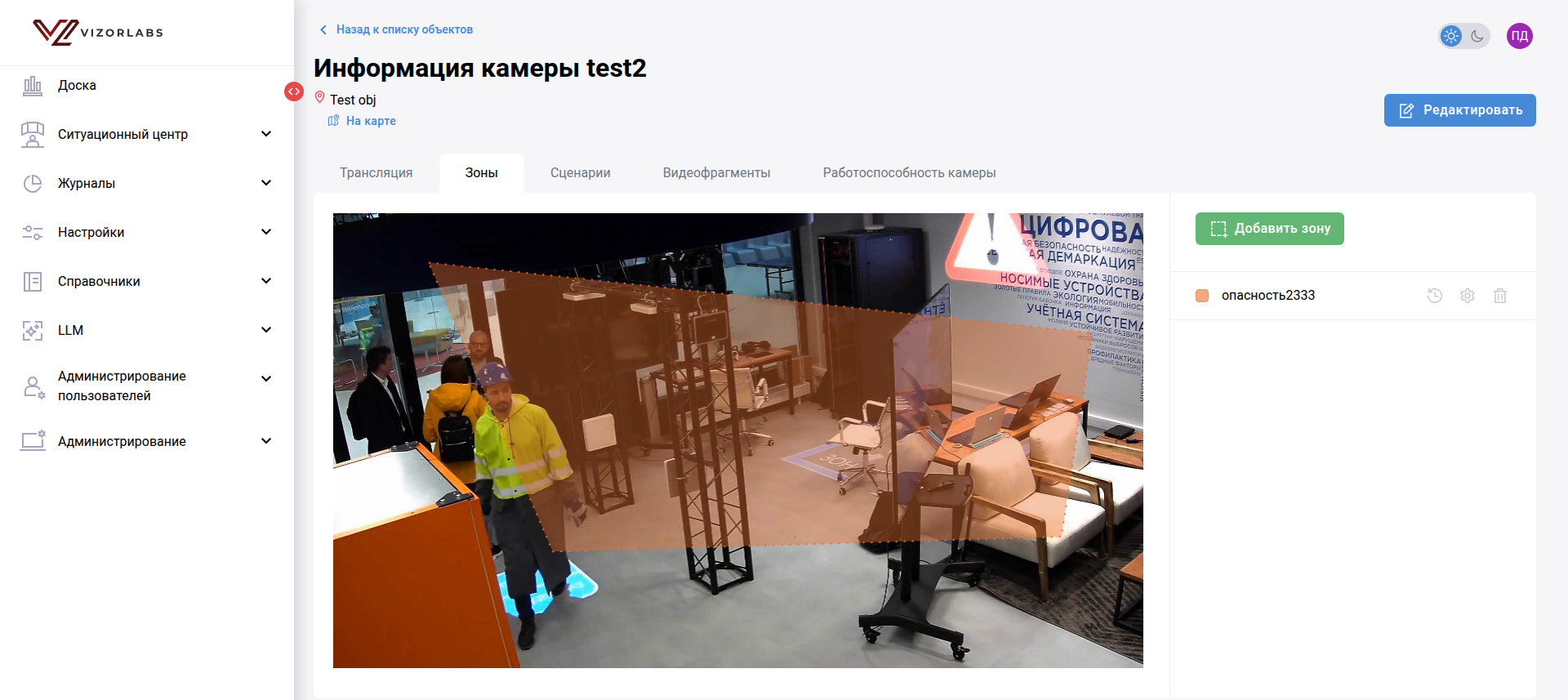
Рисунок 3.5 — Вкладка «Зоны» карточки камеры.
Порядок работы:
- Откройте вкладку «Зоны» и создайте зону.
- Выберите тип зоны из справочника типов зон (п. 3.7.2). Тип определяет, какие опубликованные версии сценариев могут быть назначены этой зоне (п. 3.3.3).
- Постройте на эталонном кадре пиксельный полигон, последовательно указывая его вершины, и замкните контур.
- При необходимости создайте несколько связанных или независимых полигонов.
- Сохраните разметку.
Изменение зон применяется к обработке камеры без перезапуска обработки остальных камер. При изменении ракурса или положения камеры разметку требуется проверить и при необходимости построить заново.
3.3.3. Назначение сценария и включение видеоаналитики
Назначение сценария определяет, какие именно нарушения контролируются по камере. Указание версии фиксирует применяемые правила и модели: записи журнала сопоставляются с конкретной версией сценария, поэтому её замена изменяет состав и условия регистрации нарушений.
Вкладка «Сценарии» карточки камеры (рисунок 3.6) содержит перечень назначенных камере сценариев.
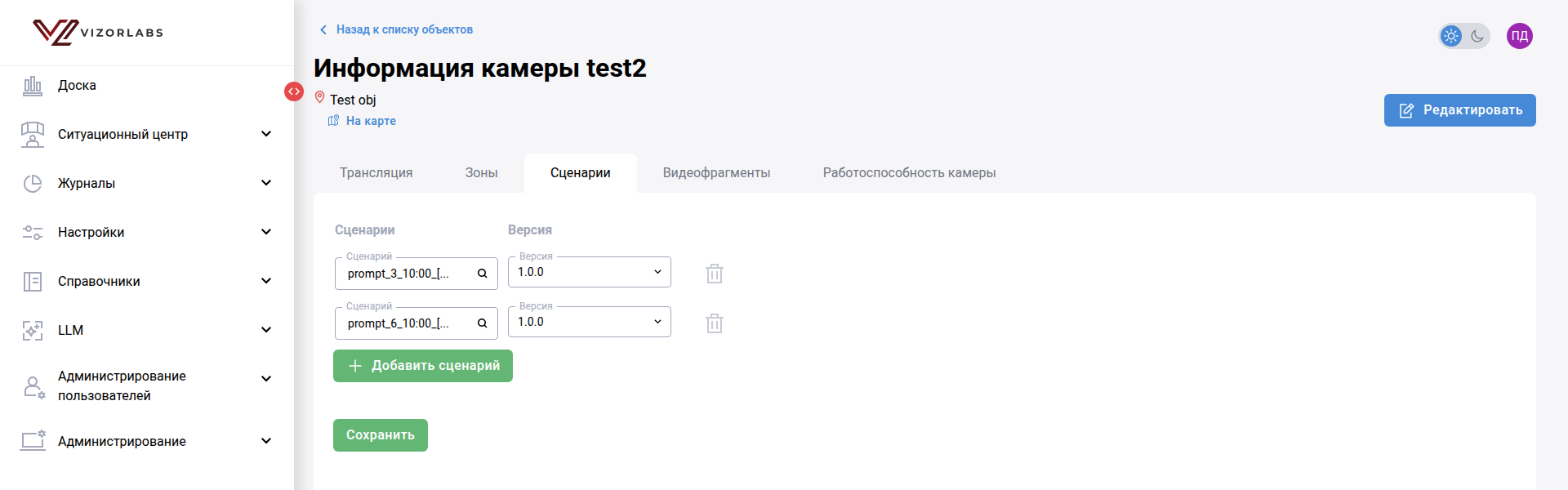
Рисунок 3.6 — Вкладка «Сценарии» карточки камеры.
Порядок работы:
- Откройте вкладку «Сценарии».
- Нажмите «Добавить сценарий» — в списке появится новая строка.
- В поле «Сценарий» выберите опубликованный сценарий из версионного хранилища.
- В поле «Версия» выберите применяемую версию сценария. Сценарий обрабатывает зоны того типа, который указан при его разработке, поэтому на камере должна быть размечена зона соответствующего типа (п. 3.3.2).
- При необходимости удалите ранее назначенный сценарий кнопкой «Удалить сценарий».
- Нажмите «Сохранить».
- Убедитесь, что камера отображается со статусом наличия сценариев, а в журнале появляются события по этой камере.
Видеоаналитика включается и отключается для камеры в форме её редактирования; для набора камер операция выполняется групповым действием в перечне камер.
3.3.4. Подключение и синхронизация источников медиаданных
Подключение внешней системы видеонаблюдения нужно для того, чтобы не вводить камеры вручную: перечень камер и параметры их подключения переносятся из внешней системы и поддерживаются в согласованном с ней состоянии синхронизацией.
Раздел «Администрирование → Системы видеонаблюдения» (рисунок 3.7) содержит перечень подключённых внешних систем.
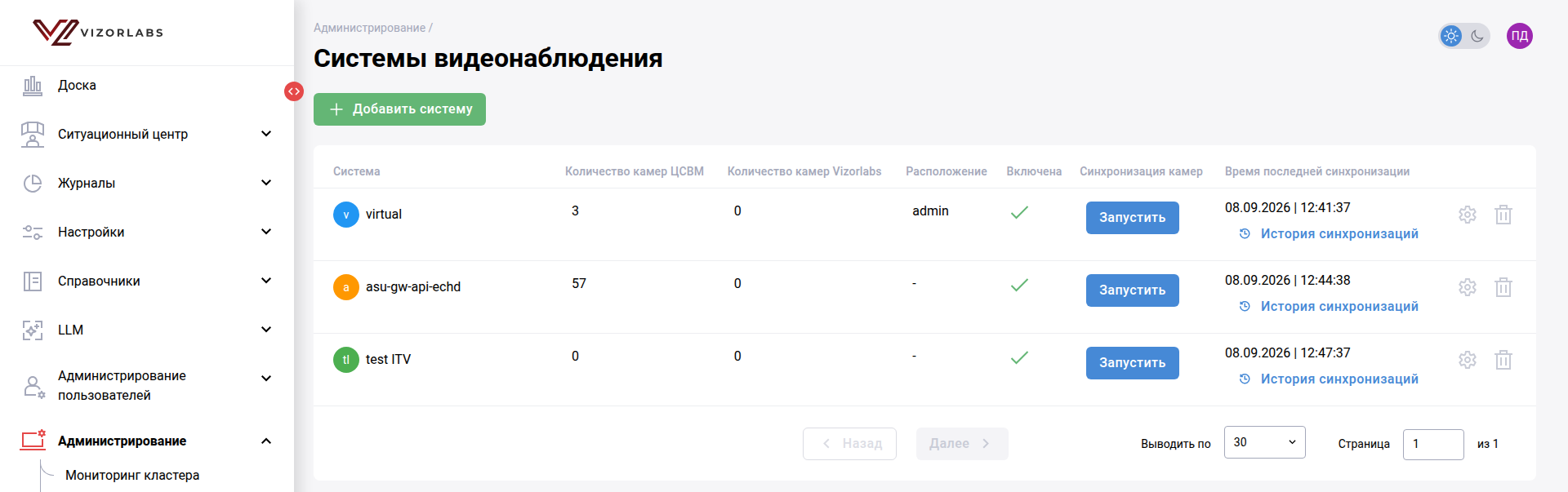
Рисунок 3.7 — Перечень подключённых систем видеонаблюдения.
Для каждой системы отображаются: наименование, количество камер во внешней системе и в Платформе 4.0, расположение, признак включения, кнопка «Запустить» для синхронизации камер, время последней синхронизации и ссылка «История синхронизаций».
Порядок работы:
- Нажмите «Добавить систему» и заполните параметры подключения внешней системы: наименование, адрес, реквизиты доступа и параметры синхронизации.
- Сохраните систему и включите её.
- Запустите синхронизацию кнопкой «Запустить».
- Проконтролируйте результат по времени последней синхронизации и по ссылке «История синхронизаций»; при ошибке ознакомьтесь с её описанием в истории.
- Убедитесь, что полученные камеры появились в дереве объектов.
Реквизиты доступа к внешним системам после сохранения не отображаются. Камеры, исчезнувшие из внешней системы, помечаются признаком отсутствия и не удаляются автоматически.
3.4. Работа с событиями и нарушениями
Подраздел нужен для того, чтобы довести зарегистрированное видеоаналитикой событие до принятого решения: увидеть его в момент возникновения, найти в журнале, изучить материалы и зафиксировать, подтверждено нарушение или нет. Решения пользователя формируют статистику и отчётность и, при настроенном интеграционном обмене, определяют передачу события во внешние системы.
3.4.1. Динамический поток событий
Динамический поток нужен дежурному персоналу для реакции в реальном времени: события отображаются по мере регистрации, без обновления страницы и без задания условий отбора, что позволяет вмешаться в ситуацию, пока она не завершилась.
Раздел «Ситуационный центр → Мгновенные оповещения» (рисунок 3.8) отображает поступающие события в реальном времени.
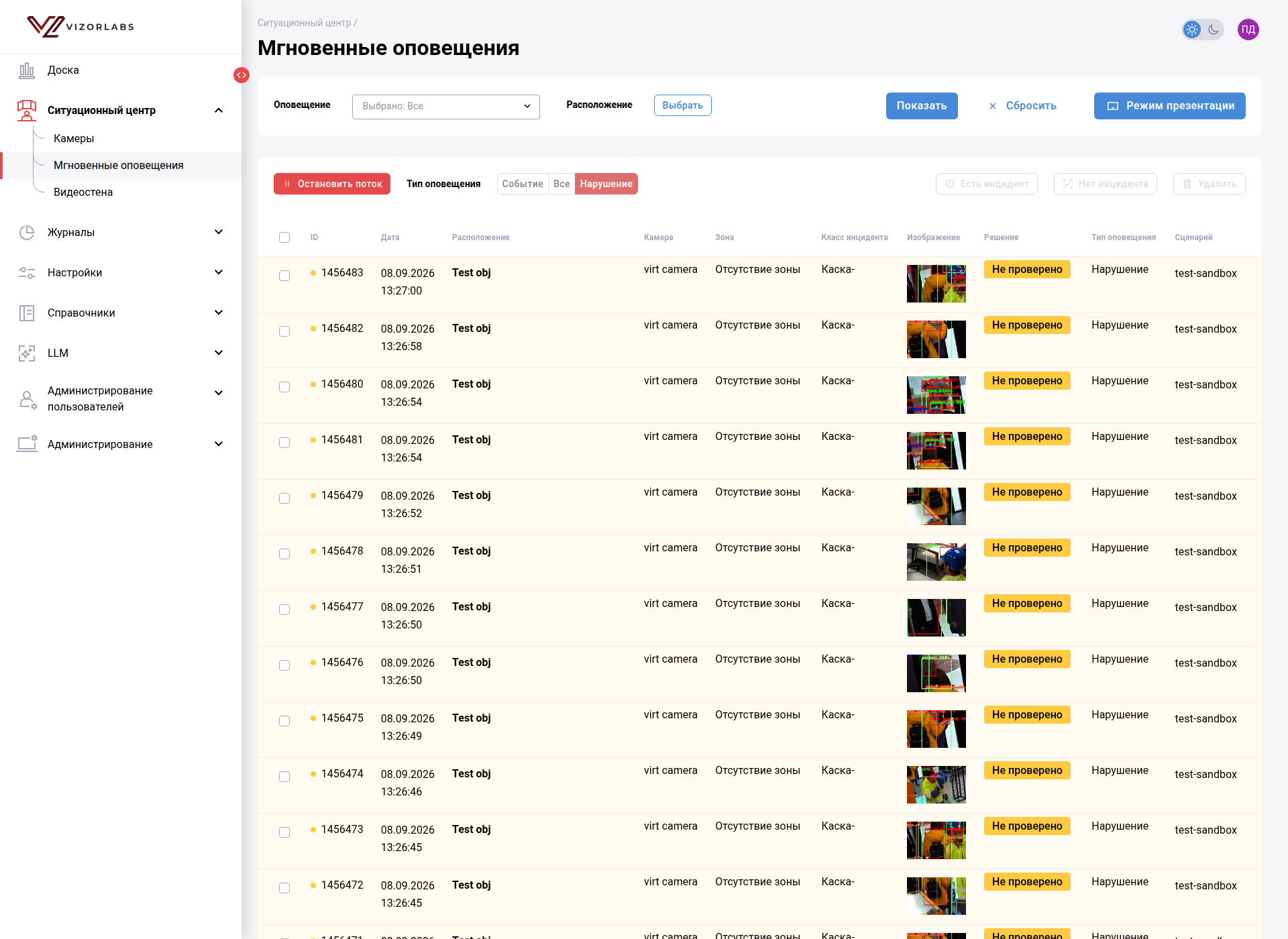
Рисунок 3.8 — Динамический поток оповещений.
Порядок работы:
- Откройте раздел и наблюдайте за поступающими оповещениями; новые записи появляются без обновления страницы.
- Для разбора конкретного события откройте его карточку (п. 3.4.3).
Событие отображается в потоке не позднее чем через 10 секунд после его возникновения в кадре при штатном режиме работы контура.
3.4.2. Журнал событий и нарушений
Журнал нужен для работы с накопленными записями: найти события за период, по объекту, камере, классу инцидента или сценарию, оценить их распределение и подготовить выборку для разбора или выгрузки. По журналу же проверяют, что камера, введённая в наблюдение, действительно регистрирует события.
Журналы расположены в разделе «Журналы»: «Нарушения» (рисунок 3.9), «События» и «Мультикарточки». Формы устроены одинаково и различаются составом отображаемых записей.
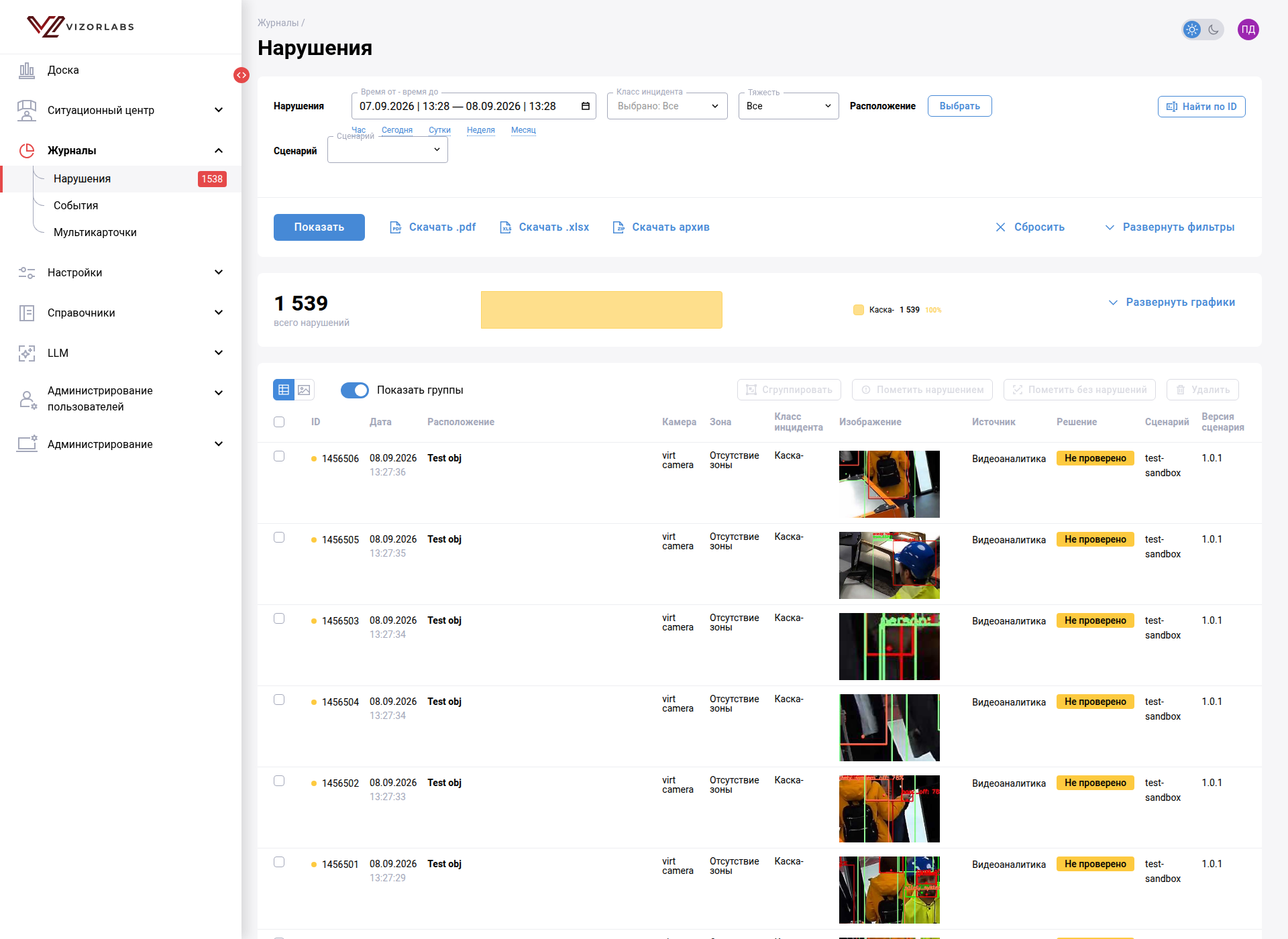
Рисунок 3.9 — Журнал нарушений с фильтрами и выгрузками.
Порядок работы:
- Задайте период в поле «Время от — время до» либо кнопками быстрого выбора «Час», «Сегодня», «Сутки», «Неделя», «Месяц».
- Уточните условия отбора: «Класс инцидента», «Расположение» (кнопка «Выбрать» открывает дерево объектов) и «Сценарий». Кнопка «Развернуть фильтры» открывает дополнительные условия: «Тяжесть», вероятность («Условие» и «Предел»), «Решение», «Принятые меры» и «Проверяющий». В условии «Сценарий» выбирается наименование сценария; отдельного условия отбора по версии сценария не предусмотрено — версия отображается в записях полученной выборки.
- Нажмите «Показать». Кнопка «Сбросить» очищает условия отбора.
- Ознакомьтесь со сводкой над перечнем: общее число записей и их распределение по категориям; кнопка «Развернуть графики» открывает распределение по времени.
- Работайте с перечнем. В табличном представлении запись занимает одну строку и содержит: «ID», «Дата», «Расположение», «Камера», «Зона», «Класс инцидента», «Изображение», «Источник», «Решение», а также наименование применённого сценария и его версию («Сценарий» и «Версия сценария»).
- Для поиска конкретной записи используйте кнопку «Найти по ID».
- Для перехода к разбору щёлкните запись — откроется карточка (п. 3.4.3).
Переключатель представления отображает записи в виде таблицы или в виде изображений. Переключатель «Показать группы» объединяет однотипные записи. Отметив записи флажками, можно выполнить групповые действия: «Сгруппировать», «Пометить нарушением», «Пометить без нарушений», «Удалить».
Выгрузка выполняется кнопками «Скачать .pdf», «Скачать .xlsx» и «Скачать архив» — выгружается текущая выборка с учётом заданных условий отбора.
3.4.3. Карточка события
Карточка события нужна для того, чтобы собрать в одном месте все материалы, необходимые для принятия решения: размеченное и исходное изображение, видеофрагмент, параметры регистрации (камера, зона, сценарий, вероятность) и историю обработки события другими пользователями.
Карточка (рисунок 3.10) открывается из потока оповещений или из журнала.
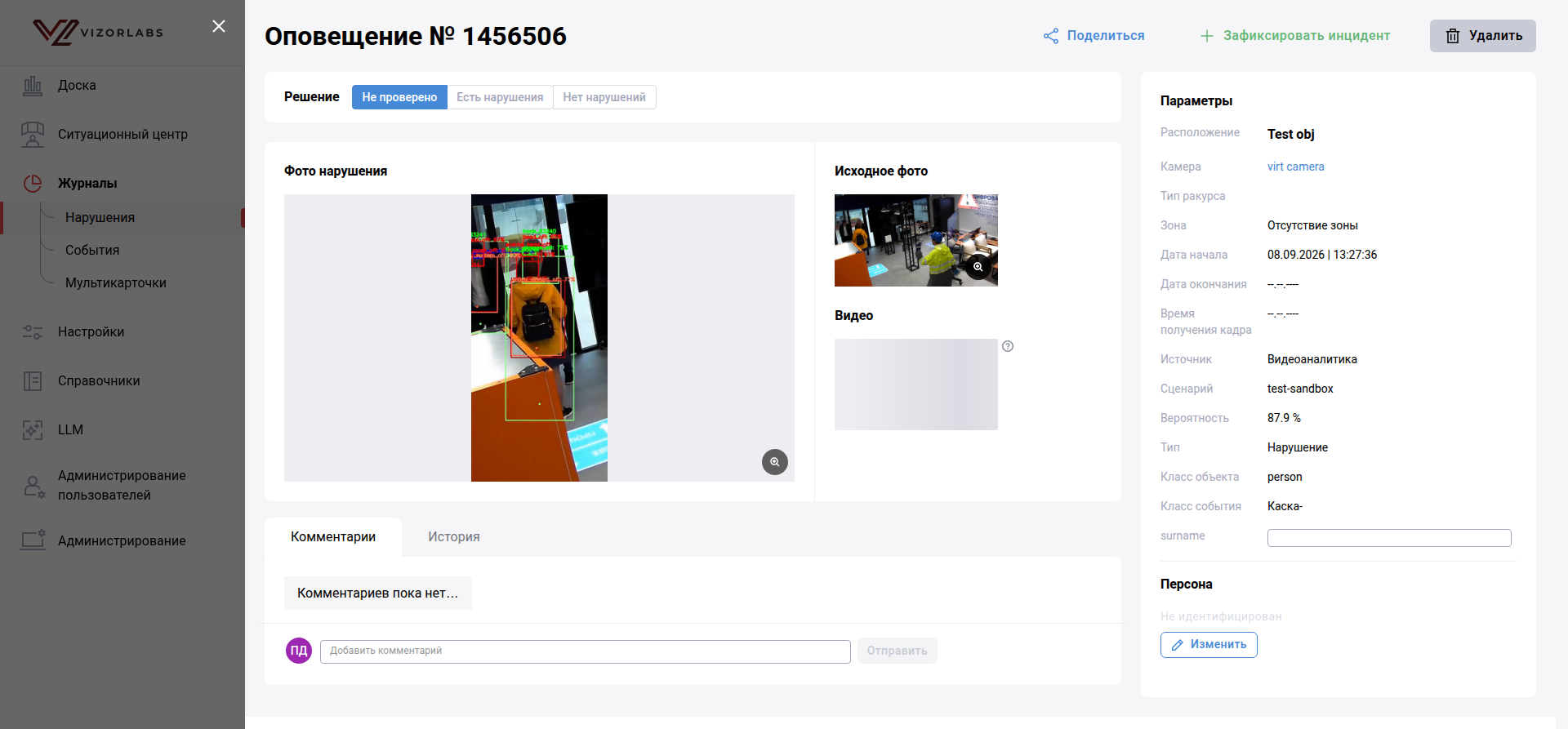
Рисунок 3.10 — Карточка нарушения.
Карточка содержит:
- заголовок с номером оповещения и действия «Поделиться», «Зафиксировать инцидент», «Удалить»;
- панель «Решение» с переключателем состояния (п. 3.4.4);
- область «Фото нарушения» с размеченным изображением, область «Исходное фото» и область «Видео». Если материалы ещё не обработаны или срок их хранения истёк, вместо изображения выводится соответствующее сообщение; пока видеофрагмент готовится, область «Видео» показывает признак «Видео в процессе формирования»;
- панель «Параметры»: расположение, камера (со ссылкой на её карточку), зона, дата начала и окончания, источник, сценарий, вероятность, тип, класс объекта и класс события;
- вкладки «Комментарии» и «История».
Архивная запись камеры доступна из карточки нарушения: когда запись сформирована, в области «Видео» отображается кнопка «Посмотреть видео», по которой открывается архив за время события.
3.4.4. Принятие решения и комментирование
Принятие решения нужно для того, чтобы отделить подтверждённые нарушения от ложных срабатываний: непроверенные события не могут служить основанием для мер реагирования и искажают отчётность. Комментарий фиксирует обоснование решения и принятые меры для последующих проверок.
- Откройте карточку события.
- В панели «Решение» выберите одно из состояний: «Не проверено», «Есть нарушения», «Нет нарушений».
- При необходимости добавьте комментарий в поле «Добавить комментарий» и нажмите «Отправить».
- Проконтролируйте результат на вкладке «История»: сохраняются автор, время и характер изменения.
Решение отражается в столбце «Решение» журнала, учитывается в статистике и отчётности и, при настроенном интеграционном обмене, влияет на передачу события во внешнюю систему. Отобрать разобранные записи можно условием «Решение» в фильтрах журнала (п. 3.4.2).
3.4.5. Выгрузка материалов события
Выгрузка нужна для передачи материалов события за пределы интерфейса — в служебную переписку, во внутренний документооборот или смежным подразделениям, у которых нет доступа к компоненту.
- Кнопка «Скачать .pdf» в карточке события формирует документ с описанием события и его изображениями.
- Кнопка «Поделиться» формирует ссылку на карточку события для передачи другому пользователю системы.
- Выгрузка материалов по выборке событий выполняется из журнала кнопками «Скачать .pdf», «Скачать .xlsx» и «Скачать архив» (п. 3.4.2, п. 3.6.2).
Ссылки на медиаматериалы действуют ограниченное время; при истечении срока повторно откройте карточку события.
3.5. Уведомления
Подраздел нужен для того, чтобы ответственные работники узнавали о нарушении, не находясь постоянно перед интерфейсом: уведомление доставляется по назначенному каналу и содержит переход к карточке события.
3.5.1. Назначение получателей и правил уведомлений
Назначение получателей нужно для того, чтобы уведомление о нарушении приходило тому, кто отвечает за соответствующий объект, а не всем пользователям компонента. Камера без назначенного наблюдателя остаётся под наблюдением, но уведомления по её событиям не рассылаются.
Получатели уведомлений по объектам и камерам назначаются в разделе «Администрирование пользователей → Ответственные за камеры» (рисунок 3.11).
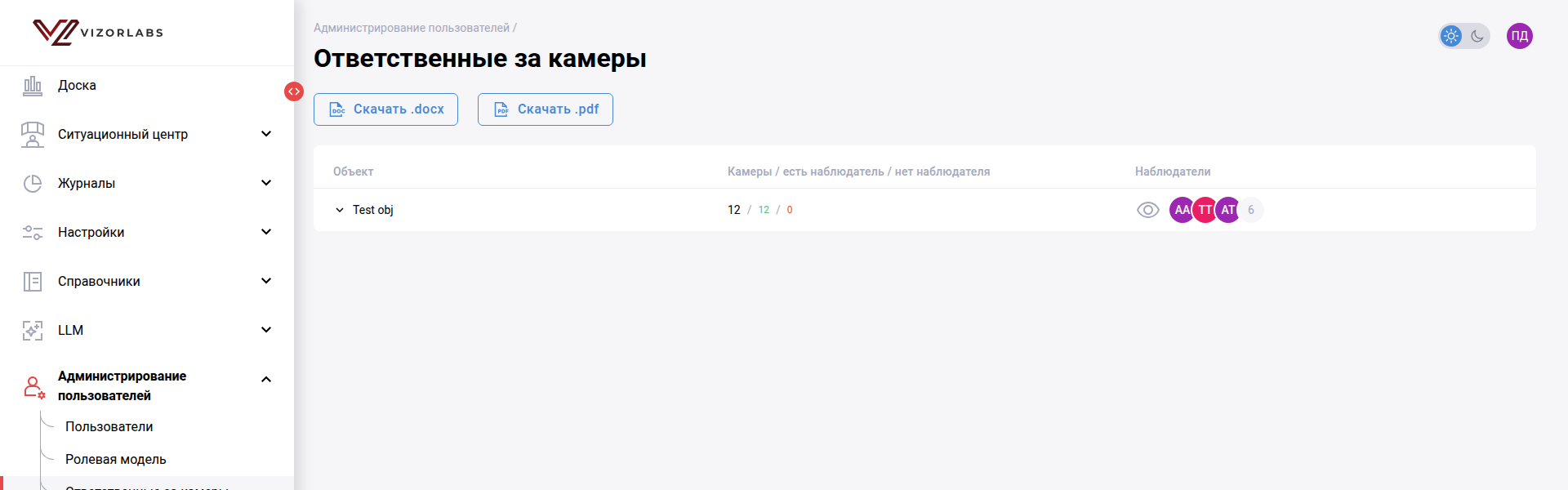
Рисунок 3.11 — Назначение ответственных за камеры.
Форма содержит перечень объектов, для каждого — количество камер с указанием, для скольких из них назначены наблюдатели, и перечень наблюдателей. Порядок работы:
- Раскройте объект и просмотрите состав его камер.
- Назначьте наблюдателей для камер объекта.
- Проверьте, что для всех камер, требующих контроля, наблюдатели назначены — счётчик «нет наблюдателя» должен быть нулевым.
Назначение ответственных выполняется пользователем с ролью «Администратор». Состав правил уведомлений (категории нарушений, каналы доставки, режим отправки по событию или по расписанию) настраивается в разделах настроек уведомлений; перечень доступных каналов доставки для конкретной поставки приведён в руководстве администратора.
Кнопки «Скачать .docx» и «Скачать .pdf» формируют выгрузку назначений ответственных.
3.5.2. Получение уведомлений
Порядок нужен для того, чтобы полученное уведомление приводило к разбору события, а не оставалось информационным сообщением: переход по ссылке открывает ту же карточку, в которой фиксируется решение.
Уведомление содержит сведения о событии (камера, объект, зона, категория, дата и время), изображение события и ссылку для перехода к его карточке. Порядок действий при получении уведомления:
- Перейдите по ссылке в карточку события.
- Выполните разбор события в соответствии с п. 3.4.4.
Если уведомления не поступают, проверьте, назначены ли вы наблюдателем по соответствующему объекту, и обратитесь к администратору (п. 4.4).
3.6. Статистика и отчётность
Подраздел нужен для того, чтобы оценивать обстановку не по отдельным событиям, а по показателям за период, и передавать результаты наблюдения в виде документов — для отчётности перед заказчиком, разбора на совещаниях и подтверждения принятых мер.
3.6.1. Информационная панель
Информационная панель нужна для того, чтобы за один экран увидеть текущее положение дел: сколько камер работает, сколько инцидентов зарегистрировано за период и какая их часть осталась непроверенной.
- Откройте раздел «Доска» (рисунок 3.1).
- Задайте период кнопками «1ч», «1д», «1м» либо в поле «Период от — до».
- Уточните состав данных фильтрами «Инциденты» («Все», «События», «Нарушения»), «Принадлежность» и «Камеры».
- Ознакомьтесь с показателями: количество камер и их состояния, число проверенных и непроверенных инцидентов, изменение их количества за сутки, распределение по категориям и объектам, динамика по времени.
- При отсутствии данных за выбранный период выводится сообщение «Данные отсутствуют. Измените параметры фильтра или проверьте параметры камер».
Показатели информационной панели выгружаются кнопкой «Скачать отчёт»; выборки событий и нарушений за период формируются в журнале (п. 3.6.2).
3.6.2. Формирование и выгрузка отчёта
Отчёт нужен для того, чтобы зафиксировать результаты наблюдения за период в виде файла, пригодного для передачи и хранения вне компонента: в отличие от экранных форм, файл не зависит от доступа к интерфейсу и сроков хранения ссылок на медиаматериалы.
Отчёт формируется по текущей выборке и сохраняется на рабочее место; отдельного раздела с ранее сформированными отчётами в интерфейсе нет, поэтому выгруженные файлы хранит сам пользователь.
Порядок работы:
- Задайте в журнале период и условия отбора и нажмите «Показать» (п. 3.4.2). Отчёт формируется по той выборке, которая отображается на экране.
- Нажмите «Скачать .pdf» или «Скачать .xlsx». Кнопка «Скачать архив» выгружает изображения выборки отдельным архивом.
- В окне «Скачивание отчета» на вопрос «Добавить фото в отчет?» выберите «Да» или «Нет» и нажмите «Скачать»; кнопка «Отменить» закрывает окно без выгрузки.
- Дождитесь сохранения файла на рабочее место.
Показатели информационной панели выгружаются отдельно — кнопкой «Скачать отчёт» на странице «Доска» (п. 3.6.1), выгрузка по перечню камер — кнопкой «Скачать статистику по камерам» (п. 3.2.2).
На объём выгрузки установлено ограничение. Если выборка превышает допустимое число записей, выводится сообщение «Текущий лимит скачиваемых нарушений — 100. Пожалуйста, измените параметры фильтры, чтобы уменьшить объём данных»; в этом случае сократите период или уточните условия отбора и повторите выгрузку. Предельное число записей определяется параметрами поставки.
3.6.3. Стройготовность объектов
Раздел нужен для того, чтобы оценивать ход строительства по изображениям камер: компонент определяет степень готовности здания по фасаду и приводит обоснование оценки. В отличие от журналов, которые показывают зафиксированные нарушения, раздел показывает состояние самого объекта капитального строительства (ОКС).
Раздел устроен в три уровня: перечень объектов → карточка объекта с его зданиями и выполненными проверками → карточка проверки с оценкой по сторонам здания.
3.6.3.1. Перечень объектов
- Откройте раздел «Журналы → Стройготовность».
- Найдите объект по уникальному идентификационному номеру в поле «УИН ОКС».
- Упорядочьте перечень переключателем «Сортировка» — «По % готовности».
- Ознакомьтесь с перечнем: он содержит столбцы «УИН ОКС» и «% готовности». Прочерк в столбце «% готовности» означает, что проверки по объекту ещё не выполнялись.
- Перейдите к объекту, щёлкнув его строку.
Перечень выводится постранично; число строк на странице задаётся полем «Выводить по». Перечень объектов и их идентификаторы ведутся в справочнике ОКС и синхронизируются с внешней системой заказчика.
3.6.3.2. Карточка объекта
Карточка открывается по УИН ОКС и содержит:
- «Средний процент стройготовности» — текущее значение по объекту;
- кнопку «Проверить стройготовность»;
- таблицу «Здания» и «% готовности» — по одной строке на здание объекта.
Порядок работы:
- Оцените средний процент готовности объекта.
- Разверните строку здания — отобразится перечень выполненных по нему проверок: дата и время проверки и полученный процент готовности.
- Перейдите к нужной проверке, щёлкнув её дату.
3.6.3.3. Карточка проверки
Карточка содержит наименование здания, дату и время проверки, строку «Общий процент стройготовности здания» и кнопку «Скачать .pdf» для выгрузки результата.
Оценка выполняется раздельно по сторонам здания: переключайтесь между вкладками «Сторона 1» — «Сторона 4». Для выбранной стороны отображаются:
- номер оповещения, по которому получена оценка;
- область «Фото» — изображение, по которому выполнена оценка;
- область «Ответ LLM» — текстовое описание того, что распознано на фасаде;
- панель «Параметры»: расположение, номер стороны, дата, источник, применённые языковая модель и промпт, тип оповещения, группа компаний, генеральный подрядчик, принадлежность, застройщик, номер надзорного дела и УИН;
- панель «Результат»: «Оценка стройготовности стороны» и составляющие её показатели — «Направляющие», «Утеплители», «Оконные блоки», «Фасадная плитка», а также «Этажи» и «Входные группы» в виде «распознано из проектного значения».
Проектные значения числа этажей и входных групп при необходимости уточняются кнопкой «Изменить» рядом с соответствующим показателем: от них зависит рассчитанный процент готовности.
Проверка выполняется мультимодальной языковой моделью, поэтому её результат следует рассматривать как оценку по изображению: при расхождении с фактическим состоянием сверьтесь с фотографией стороны и текстом ответа модели.
3.7. Управление пользователями и справочниками
Подраздел нужен для того, чтобы предоставлять и ограничивать доступ работников к данным наблюдения, вести справочники типов зон и типов ракурсов, которые связывают камеры со сценариями видеоаналитики и с проверками изображений, и подтверждать, кто и какие действия выполнял в компоненте.
Операции настоящего подраздела выполняются пользователем с ролью «Администратор».
3.7.1. Учётные записи, роли и области видимости
Ведение учётных записей нужно для того, чтобы каждый работник видел только те объекты и камеры, которые входят в его зону ответственности, и выполнял только разрешённые ему операции. Область видимости ограничивает не только перечни камер, но и события, уведомления, статистику и отчёты.
Раздел «Администрирование пользователей» содержит формы «Пользователи» (рисунок 3.12), «Ролевая модель», «Ответственные за камеры» и «Логирование действий».
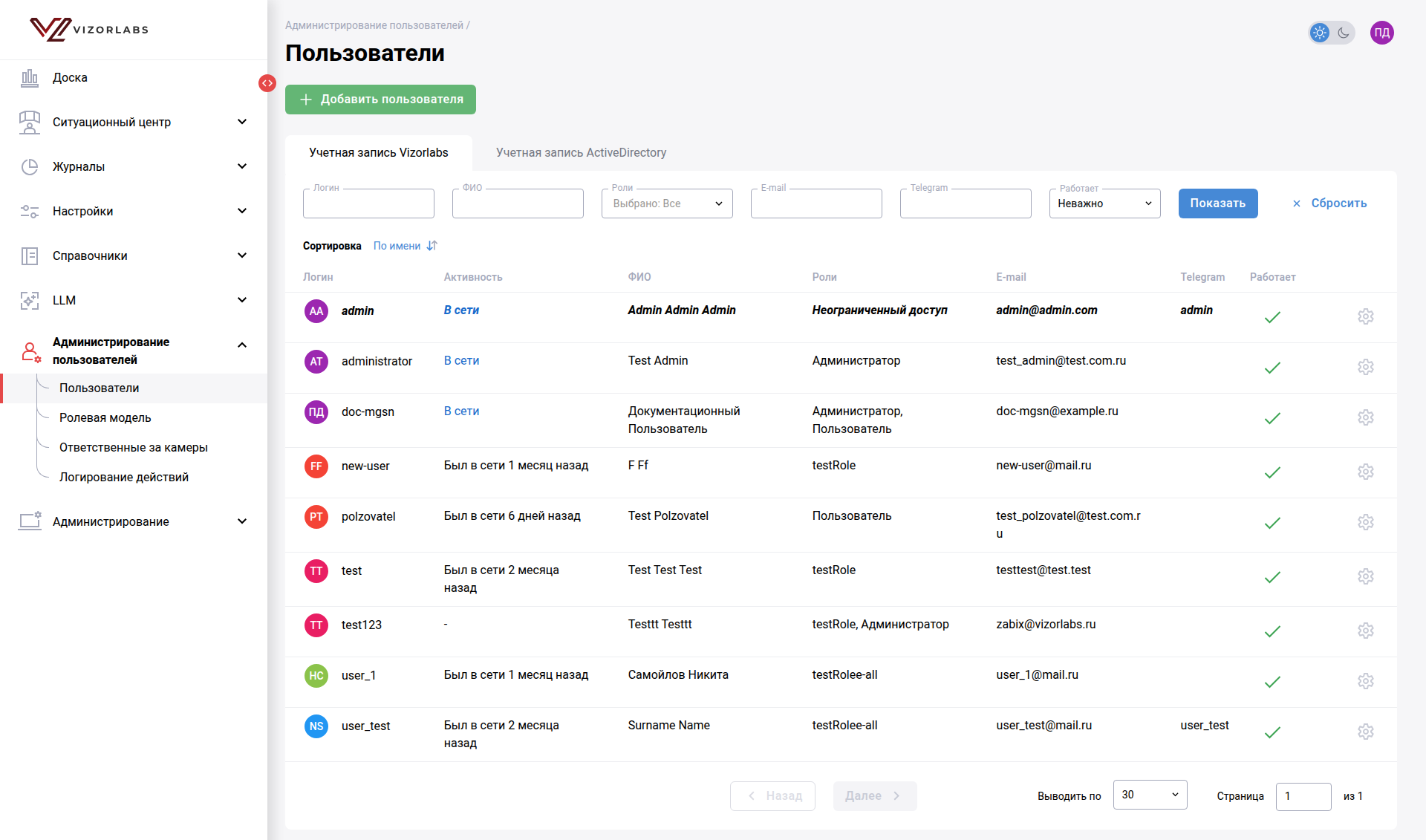
Рисунок 3.12 — Перечень пользователей.
Порядок работы:
- Откройте форму «Пользователи» и найдите нужную учётную запись.
- Для создания учётной записи воспользуйтесь действием добавления и заполните сведения о пользователе.
- Назначьте роль и область видимости — перечень объектов и камер, доступных пользователю.
- Сохраните изменения и убедитесь, что учётная запись отображается в перечне с назначенной ролью.
Состав ролей и их полномочия ведутся в форме «Ролевая модель»: в компоненте предусмотрены роли «Пользователь (оператор)» и «Администратор» (подраздел 1.3).
3.7.2. Справочник типов зон
Тип зоны — признак, который связывает разметку камеры со сценариями видеоаналитики. Тип зоны указывается при разработке сценария в компоненте среды разработки сценариев (LPI-VAP-RS), а при настройке наблюдения опубликованная версия сценария привязывается к зоне камеры того же типа (п. 3.3.2, п. 3.3.3). Поэтому справочник ведётся до разметки зон: без нужного типа зону невозможно сопоставить со сценарием, который её обрабатывает.
- Откройте раздел «Справочники → Типы зон».
- Просмотрите перечень записей: наименование типа зоны, его идентификатор, используемый в сценариях, и цвет отображения на изображении камеры.
- Создайте, измените или удалите запись справочника.
- Сохраните изменения.
Изменение справочника затрагивает камеры, на которых размечены зоны соответствующего типа, и назначенные им сценарии: после изменения проверьте разметку затронутых камер и привязку версий сценариев.
3.7.3. Справочник типов ракурсов
Тип ракурса описывает, с какой точки и на что смотрит камера. Справочник нужен для того, чтобы задать это один раз для ракурса, а не для каждой камеры: к камере с указанным типом ракурса применяется закреплённый за ним набор промптов — проверок, которые выполняются по её изображению, — и набор пресетов. Так, для ракурса, охватывающего строительную площадку, назначаются промпты «Захламление», «Складирование материалов», «Строительные леса (настилы)», «Ограждения на высоте», «Защитные козырьки над входами», «Верификация каски» и подобные; для ракурса на фасад — промпты оценки стройготовности (п. 3.6.3).
Форма «Справочники → Типы ракурсов» содержит перечень со столбцами:
| Столбец | Содержание |
|---|---|
| Тип ракурса | Идентификатор ракурса, принятый у заказчика |
| Промпты | Количество промптов, закреплённых за ракурсом |
| Пресеты | Количество назначенных пресетов |
В строке доступны действия «Редактировать тип ракурса» и «Удалить тип ракурса», над перечнем — кнопка «Добавить тип ракурса».
Порядок работы:
- Откройте раздел «Справочники → Типы ракурсов».
- Нажмите «Добавить тип ракурса» — откроется форма «Новый тип ракурса»; для изменения существующей записи воспользуйтесь действием редактирования в её строке.
- Укажите идентификатор в поле «Тип ракурса».
- В блоке «Промпты» выберите промпт в поле «Название промпта» и нажмите «Добавить»; повторите для каждой проверки, которая должна выполняться по изображению камер этого ракурса. Ранее добавленные промпты отображаются отдельными строками и удаляются из состава там же.
- В блоке «Пресеты» выберите пресет в поле «Название пресета» и нажмите «Добавить».
- Нажмите «Сохранить»; кнопка «Отменить» закрывает форму без сохранения.
- Убедитесь, что запись появилась в перечне, а в столбцах «Промпты» и «Пресеты» отражено ожидаемое количество.
Изменение состава промптов и пресетов у типа ракурса затрагивает все камеры, которым назначен этот ракурс: после изменения проверьте результаты проверок по затронутым камерам. Удаление типа ракурса делает невыполнимыми закреплённые за ним проверки. Сами промпты и языковые модели ведутся в компоненте обработки мультимодальных данных (LPI-VAP-MLLM) и в настоящем документе не описываются.
3.7.4. Журнал действий пользователей
Журнал действий нужен для того, чтобы установить авторство изменений: кто изменил настройки камеры или зоны, кто принял решение по событию и когда это произошло. Он же используется при разборе обращений в службу сопровождения.
Форма «Администрирование пользователей → Логирование действий» (рисунок 3.13) содержит записи о действиях пользователей.
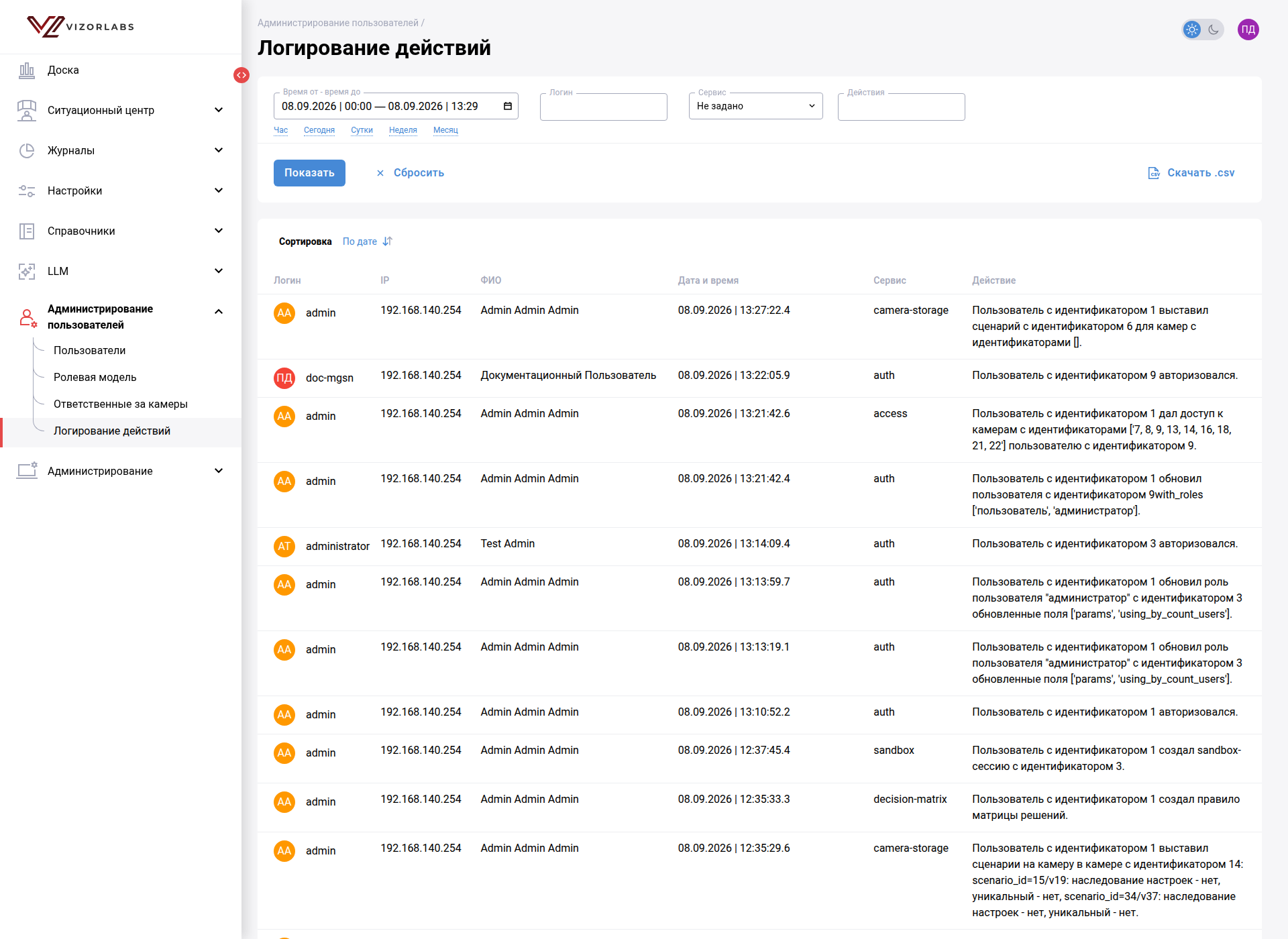
Рисунок 3.13 — Журнал действий пользователей.
Порядок работы:
- Задайте период и, при необходимости, условия отбора: «Логин», «Сервис», «Действия».
- Нажмите «Показать»; кнопка «Сбросить» очищает условия отбора.
- Ознакомьтесь с записями. Таблица содержит столбцы: «Логин», «IP», «ФИО», «Дата и время», «Сервис», «Действие».
- При необходимости измените порядок сортировки ссылкой «По дате».
- Для передачи сведений в службу сопровождения выгрузите выборку кнопкой «Скачать .csv».
3.8. Завершение работы
Порядок завершения работы нужен для того, чтобы не потерять несохранённые изменения, не прервать запущенные выгрузки и не оставить открытый сеанс на рабочем месте.
- Завершите начатые операции: сохраните изменения в открытых формах, дождитесь сохранения запущенных выгрузок.
- Выйдите из учётной записи (п. 3.1.3).
- Закройте вкладку браузера.
Регистрация событий, отправка уведомлений и интеграционный обмен выполняются серверными средствами и продолжаются после завершения сеанса пользователя.
4. Сообщения пользователю
Раздел нужен для того, чтобы по полученному сообщению определить его смысл и дальнейшие действия, не зная заранее, какая операция и в каком разделе интерфейса его вызвала. Такое изложение предусмотрено ГОСТ 19.505-79, который выделяет сообщения оператору в самостоятельный раздел руководства.
Разделение с разделом 3 распределено следующим образом:
- в разделе 3 при описании шагов приводятся только те сообщения, которые являются результатом самого шага и определяют, продолжать процедуру или повторить действие;
- настоящий раздел содержит сводный перечень сообщений компонента, сгруппированный по их виду — информационные, предупреждающие, об ошибках, — с указанием подраздела, при выполнении которого сообщение возникает. Раздел используется как справочный: пользователь находит в нём полученное сообщение и выполняет указанные действия.
Сообщения выдаются в интерфейсе рядом с выполняемой операцией или в общей области уведомлений. Сообщения не содержат внутренних сетевых адресов, имён служебных узлов и иных сведений о внутреннем устройстве компонента. Дословные формулировки сообщений, выводимых в интерфейсе, приведены в приложении В. При обращении в службу сопровождения указываются сведения, перечисленные в подразделе 4.4.
4.1. Информационные сообщения
| Ситуация | Подраздел | Смысл сообщения | Действия пользователя |
|---|---|---|---|
| Сохранение объекта, камеры, зоны, правила уведомления или учётной записи | 3.3.1, 3.3.2, 3.5.1, 3.7.1 | Изменения приняты и применены | Продолжить работу; изменения состава камер и зон применяются к обработке без перезапуска остальных камер |
| Назначение или отвязка версии сценария | 3.3.3 | Изменение принято, обработка камеры перенастраивается | Убедиться, что камера отображается как обрабатываемая, и проверить поступление событий |
| Запуск формирования отчёта | 3.4.2, 3.6.2 | Запрошен состав отчёта («Добавить фото в отчет?»), после подтверждения файл формируется | Выбрать «Да» или «Нет» и нажать «Скачать»; дождаться сохранения файла |
| Готовность отчёта или экспортируемой карточки события | 3.4.5, 3.6.2 | Файл сформирован и сохраняется на рабочее место | Проверить сохранённый файл; ссылка на медиаматериалы действует ограниченное время |
| Формирование видеофрагмента события | 3.4.3 | Видеозапись по событию ещё готовится | Обновить карточку позднее; после готовности откроется просмотр архивной записи по кнопке «Посмотреть видео» |
| Фиксация решения по событию | 3.4.4 | Решение и комментарий сохранены | Продолжить разбор; решение отражается в журнале, статистике и отчётности |
| Применение фильтра в журнале событий | 3.4.2 | Выборка обновлена в соответствии с заданными условиями | При пустой выборке проверить период и остальные условия фильтра |
| Отсутствие данных за выбранный период | 3.4.2, 3.6.1 | По заданным условиям записей нет | Изменить период или условия фильтра |
Таблица 4.1.1 — Информационные сообщения.
4.2. Предупреждающие сообщения
| Ситуация | Подраздел | Смысл сообщения | Действия пользователя |
|---|---|---|---|
| Не заполнены обязательные поля формы | 3.3.1, 3.7.1 | Операция не может быть выполнена до заполнения полей | Заполнить отмеченные поля и повторить сохранение |
| Недопустимое значение параметра | 3.3.1 | Значение не соответствует допустимому формату или диапазону | Исправить значение в соответствии с подсказкой в форме |
| Некорректная геометрия зоны | 3.3.2 | Полигон не замкнут, вырожден или выходит за границы кадра | Исправить разметку зоны и сохранить повторно |
| Камера недоступна | 3.2.2 | От источника не поступают данные дольше установленного времени | Проверить состояние камеры в перечне; при сохранении признака сообщить администратору |
| Видеотрансляция не воспроизводится | 3.2.3 | Поток недоступен либо заблокированы медиапорты | Обновить страницу; при повторении обратиться в службу сопровождения — работа с журналом событий при этом сохраняется |
| Большой объём выборки | 3.4.2, 3.6.2 | Число записей выборки превышает предельное для выгрузки | Сократить период или уточнить условия отбора и повторить выгрузку |
| Приближается окончание сеанса | 3.1.3 | Срок действия сессии истекает | Сохранить незавершённые изменения; при необходимости выполнить вход повторно |
| Изменение справочника типов зон | 3.7.2 | Изменение затрагивает зоны, размеченные на камерах | Проверить разметку затронутых камер |
Таблица 4.2.1 — Предупреждающие сообщения.
4.3. Сообщения об ошибках
| Категория | Подраздел | Причина | Действия пользователя |
|---|---|---|---|
| Недопустимые входные данные | 3.3.1, 3.3.2 | Значения полей не прошли проверку на стороне сервера | Исправить данные в соответствии с описанием ошибки и повторить операцию |
| Отсутствие полномочия | 3.3, 3.7 | У учётной записи нет права на операцию или объект вне области видимости | Выполнить операцию под учётной записью с необходимыми правами либо запросить расширение полномочий у администратора |
| Объект не найден | 3.2.1, 3.4.3 | Объект, камера, зона или событие удалены либо недоступны по области видимости | Обновить перечень и повторить операцию с актуальным объектом |
| Сеанс завершён | 3.1.3 | Истёк срок действия сессии либо выполнен выход в другом окне браузера | Выполнить вход повторно; несохранённые изменения формы потребуется ввести заново |
| Отказ в аутентификации | 3.1.1 | СУДИР не подтвердила учётные данные либо у пользователя отсутствует групповое право доступа к компоненту | Повторить ввод учётных данных на странице входа СУДИР; при отсутствии права обратиться к администратору |
| Недоступность источника медиаданных | 3.2.2, 3.3.4 | Камера или сервис получения кадров не отвечает, изменились параметры подключения | Проверить состояние камеры; при сохранении отказа сообщить администратору |
| Недоступность зависимого сервиса | 3.4, 3.5, 3.6 | Временно недоступен один из сервисов Платформы 4.0 (события, отчёты, уведомления, интеграции) | Повторить операцию позднее; остальные функции при этом остаются доступными |
| Внутренняя ошибка | Любой подраздел раздела 3 | Непредвиденная ошибка обработки запроса | Повторить операцию; при повторении обратиться в службу сопровождения, указав сведения из подраздела 4.4 |
Таблица 4.3.1 — Категории сообщений об ошибках.
4.4. Действия при сбоях
Подраздел нужен для того, чтобы пользователь мог отличить сбой от штатного результата операции и выполнить действия, которые доступны ему на рабочем месте, до обращения в службу сопровождения.
| Признак сбоя | Подраздел | Действия пользователя |
|---|---|---|
| Потеря соединения с системой, интерфейс не обновляется | 3.1.2 | Проверить сетевое подключение рабочего места, обновить страницу. После восстановления соединения интерфейс получает актуальное состояние, поток событий возобновляется |
| Не удаётся войти: страница входа СУДИР не открывается или возврат в интерфейс не выполняется | 3.1.1 | Проверить сетевой доступ к СУДИР и разрешение перенаправлений в браузере; при сохранении отказа сообщить администратору. Действующие сеансы работают до истечения срока действия маркера доступа |
| Не воспроизводится видеотрансляция при доступной камере | 3.2.3 | Обновить страницу, проверить, не блокируются ли медиапорты средствами защиты сети рабочего места; сообщить администратору, если трансляция недоступна на нескольких рабочих местах |
| Отчёт не сформирован или формирование не завершается | 3.6.2 | Повторить формирование с сокращённым периодом; при повторении сообщить в службу сопровождения параметры выборки |
| Уведомления не поступают | 3.5.2 | Проверить, что правило включено и учётная запись указана в получателях; при корректных настройках сообщить администратору |
| В журнале отсутствуют ожидаемые события | 3.4.2 | Проверить период и фильтры, состояние камеры и признак включённой видеоаналитики, наличие назначенной версии сценария; при исправных настройках сообщить администратору |
| Расхождение времени в записях | 3.4.2 | Сообщить администратору: возможна рассинхронизация системного времени узлов |
Таблица 4.4.1 — Действия при сбоях.
При обращении в службу сопровождения пользователь сообщает: дату и время происшествия, раздел интерфейса и выполнявшуюся операцию, наименование объекта или камеры, идентификатор события (при его наличии), текст полученного сообщения и учётную запись, под которой выполнялась работа.
Приложения
Приложение А (справочное). Экранные формы интерфейса
| Экранная форма | Раздел интерфейса | Порядок работы | Иллюстрация |
|---|---|---|---|
| Страница входа | — | 3.1.1 | — |
| Доска (информационная панель) | Доска | 3.1.2, 3.6.1 | Рисунок 3.1 |
| Объекты и камеры | Настройки | 3.2.1 | Рисунок 3.2 |
| Камеры (перечень с превью) | Ситуационный центр | 3.2.2 | Рисунок 3.3 |
| Карточка камеры | Настройки, Ситуационный центр | 3.2.3 | Рисунок 3.4 |
| Видеостена | Ситуационный центр | 3.2.4 | — |
| Зоны камеры | Карточка камеры, вкладка «Зоны» | 3.3.2 | Рисунок 3.5 |
| Сценарии камеры | Карточка камеры, вкладка «Сценарии» | 3.3.3 | Рисунок 3.6 |
| Журнал нарушений и событий | Журналы | 3.4.2 | Рисунок 3.9 |
| Карточка события | Журналы, Ситуационный центр | 3.4.3, 3.4.4 | Рисунок 3.10 |
| Мгновенные оповещения | Ситуационный центр | 3.4.1 | Рисунок 3.8 |
| Системы видеонаблюдения | Администрирование | 3.3.4 | Рисунок 3.7 |
| Ответственные за камеры | Администрирование пользователей | 3.5.1 | Рисунок 3.11 |
| Пользователи | Администрирование пользователей | 3.7.1 | Рисунок 3.12 |
| Логирование действий | Администрирование пользователей | 3.7.4 | Рисунок 3.13 |
| Типы зон | Справочники | 3.7.2 | — |
| Типы ракурсов | Справочники | 3.7.3 | — |
| Стройготовность | Журналы | 3.6.3 | — |
Таблица А.1 — Экранные формы интерфейса.
Иллюстрации получены на действующей установке. Состав объектов, камер и записей на иллюстрациях является демонстрационным и не отражает данные целевой поставки.
Приложение Б (рекомендуемое). Типовые задачи пользователя
| Задача | Последовательность действий |
|---|---|
| Ввести камеру в наблюдение | Зарегистрировать камеру (3.3.1) → разметить зоны (3.3.2) → назначить версию сценария и включить видеоаналитику (3.3.3) → проверить поступление событий (3.4.2) |
| Разобрать нарушение | Открыть событие из потока или журнала (3.4.1, 3.4.2) → изучить материалы карточки, при необходимости открыть архивную запись кнопкой «Посмотреть видео» (3.4.3) → принять решение и добавить комментарий (3.4.4) |
| Подключить внешнюю систему видеонаблюдения | Добавить систему и параметры подключения (3.3.4) → запустить синхронизацию → проверить появление камер в дереве объектов (3.2.1) |
| Назначить ответственных за камеры объекта | Назначить наблюдателей по камерам объекта (3.5.1) → проверить получение уведомлений (3.5.2) |
| Подготовить отчёт за период | Задать выборку в журнале (3.4.2) → запустить выгрузку в PDF или XLSX и подтвердить состав отчёта → сохранить файл на рабочее место (3.6.2) |
| Выяснить, почему по камере нет событий | Проверить состояние камеры и детектора (3.2.2) → проверить назначенные сценарии (3.3.3) → проверить зоны (3.3.2) → проверить период и фильтры журнала (3.4.2) → при исправных настройках обратиться в службу сопровождения (4.4) |
| Проверить действия пользователя | Открыть журнал действий, задать период и условия отбора, выгрузить выборку (3.7.4) |
| Определить готовность объекта строительства | Найти объект по «УИН ОКС» (3.6.3.1) → открыть карточку объекта и здание (3.6.3.2) → изучить оценку по сторонам и выгрузить результат (3.6.3.3) |
| Задать состав проверок для ракурса камеры | Открыть справочник типов ракурсов → закрепить за типом нужные промпты и пресеты (3.7.3) |
Таблица Б.1 — Типовые задачи пользователя.
Б.1. Сценарии работы
Сценарии показывают, как отдельные процедуры раздела 3 складываются в законченную работу. Каждый сценарий выполняется в пределах области видимости пользователя и доступен той роли, которая указана в его заголовке.
Сценарий 1. Дежурная смена оператора
Роль: «Пользователь (оператор)». Цель — не пропустить нарушение и довести каждое до решения.
- Войдите в систему и убедитесь, что открылась страница «Доска» (3.1.1).
- Оцените обстановку на начало смены: количество камер и их состояния, число непроверенных инцидентов за сутки (3.6.1).
- Проверьте перечень камер: убедитесь, что камеры передают изображение и на них включена видеоаналитика (3.2.2). Камеры с признаком недоступности выпадают из наблюдения — сообщите о них администратору.
- Откройте динамический поток оповещений и держите его открытым в течение смены (3.4.1). При необходимости выведите ключевые камеры на видеостену (3.2.4).
- По каждому поступившему нарушению откройте карточку, изучите размеченное и исходное изображение, при необходимости откройте архивную запись кнопкой «Посмотреть видео» (3.4.3).
- Зафиксируйте решение — «Есть нарушения» или «Нет нарушений» — и добавьте комментарий с принятыми мерами (3.4.4).
- При необходимости передайте материалы события смежным подразделениям (3.4.5).
- В конце смены проверьте по журналу, что непроверенных записей за период не осталось (3.4.2), и завершите сеанс (3.8).
Сценарий 2. Ввод нового объекта в наблюдение
Роль: «Администратор». Цель — довести объект от пустой записи в иерархии до регистрации нарушений по его камерам.
- Создайте объект наблюдения в дереве объектов (3.2.1).
- Убедитесь, что в справочнике есть типы зон, которые обрабатываются нужными сценариями (3.7.2).
- Зарегистрируйте камеры объекта и параметры их подключения (3.3.1). Дождитесь появления изображения в карточке камеры (3.2.3).
- Разметьте зоны нужного типа на изображении каждой камеры (3.3.2).
- Назначьте камерам опубликованные версии сценариев и включите видеоаналитику (3.3.3).
- Проверьте, что по камерам поступают события (3.4.2).
- Назначьте ответственных за камеры объекта, чтобы уведомления адресовались (3.5.1), и проверьте получение уведомления (3.5.2).
Последовательность шагов 3–7 приведена на схеме 3.1.
Сценарий 3. Подключение внешней системы видеонаблюдения
Роль: «Администратор». Цель — получить перечень камер из внешней системы, не вводя их вручную.
- Добавьте систему и параметры подключения, включите её (3.3.4).
- Запустите синхронизацию и проконтролируйте результат по истории синхронизаций.
- Убедитесь, что полученные камеры появились в дереве объектов (3.2.1), и распределите их по объектам.
- Для камер, вводимых в наблюдение, выполните шаги 4–7 сценария 2.
Сценарий 4. Изменение состава контролируемых нарушений на камере
Роль: «Администратор». Цель — перевести камеру на другой сценарий или его новую версию без потери ранее зарегистрированных событий.
- Откройте вкладку «Сценарии» карточки камеры и посмотрите, какие версии назначены сейчас (3.3.3).
- Проверьте, размечена ли на камере зона того типа, который обрабатывает новый сценарий (3.3.2); при необходимости разметьте её.
- Назначьте новую версию сценария и сохраните изменение.
- Проконтролируйте журнал: в новых записях по камере должны отображаться наименование и версия назначенного сценария (3.4.2).
- Ранее зарегистрированные события сохраняются с той версией сценария, при которой они были получены.
Сценарий 5. Отчётность за период
Роль: «Пользователь (оператор)» или «Администратор». Цель — получить документ по зафиксированным нарушениям за отчётный период.
- Оцените показатели за период на информационной панели (3.6.1).
- Убедитесь, что непроверенных записей за период не осталось: неразобранные события искажают отчёт (3.4.2).
- Задайте в журнале период и условия отбора и получите выборку.
- Выгрузите отчёт в PDF или XLSX, указав, включать ли изображения (3.6.2). При превышении предельного числа записей сократите период и повторите выгрузку.
- Сохраните файл на рабочее место: перечня ранее сформированных отчётов в интерфейсе нет.
Сценарий 6. Разбор ситуации «по камере нет событи黶
Роль: «Администратор». Цель — определить, на каком шаге прервалась цепочка от изображения до записи в журнале.
- Проверьте условия отбора в журнале: период, расположение, класс инцидента и сценарий (3.4.2).
- Проверьте состояние камеры и детектора в перечне камер (3.2.2).
- Откройте карточку камеры и убедитесь, что изображение поступает (3.2.3); его отсутствие означает, что кадры не обрабатываются.
- Проверьте разметку зон: изменение ракурса камеры делает прежнюю разметку недействительной (3.3.2).
- Проверьте назначенные версии сценариев и признак включённой видеоаналитики (3.3.3).
- Если настройки исправны, обратитесь в службу сопровождения, указав сведения из подраздела 4.4.
Сценарий 7. Контроль стройготовности объекта
Роль: «Пользователь (оператор)» или «Администратор». Цель — определить текущую степень готовности объекта капитального строительства и подтвердить оценку.
- Откройте раздел «Журналы → Стройготовность» и найдите объект по «УИН ОКС» (3.6.3.1). Прочерк в столбце «% готовности» означает, что проверок по объекту ещё не было.
- Откройте карточку объекта и оцените средний процент стройготовности (3.6.3.2).
- Разверните строку нужного здания и выберите проверку по дате.
- В карточке проверки просмотрите оценку по каждой стороне здания: сверьте фотографию, текст ответа модели и составляющие показатели — направляющие, утеплители, оконные блоки, фасадную плитку, этажи и входные группы (3.6.3.3).
- Если проектное число этажей или входных групп указано неверно, исправьте его кнопкой «Изменить»: от этих значений зависит рассчитанный процент.
- Выгрузите результат проверки кнопкой «Скачать .pdf» для приложения к отчётным материалам.
Сценарий 8. Настройка проверок для нового ракурса камеры
Роль: «Администратор». Цель — обеспечить, чтобы по изображению камеры выполнялись нужные проверки.
- Определите, что должно проверяться по изображению камеры: контроль площадки, оценка стройготовности фасада или иной набор проверок.
- Откройте справочник «Справочники → Типы ракурсов» и проверьте, есть ли подходящий тип ракурса (3.7.3).
- Если типа нет — добавьте его и закрепите за ним нужные промпты и пресеты. Если тип есть, но набор проверок неполон — дополните его в форме редактирования.
- Убедитесь, что камерам с этим ракурсом назначены версии сценариев, использующие соответствующие проверки (3.3.3).
- Проконтролируйте результат: по камерам площадки — поступление событий в журнал (3.4.2), по камерам фасада — появление новой проверки в карточке объекта (3.6.3.2).
- Учитывайте, что изменение состава промптов у типа ракурса затрагивает все камеры с этим ракурсом.
Сценарий 9. Предоставление доступа новому работнику
Роль: «Администратор». Цель — выдать работнику ровно тот доступ, который нужен для его задач.
- Убедитесь, что работнику предоставлено групповое право доступа к компоненту в СУДИР; без него вход завершается отказом (3.1.1).
- Создайте учётную запись и назначьте роль — «Пользователь (оператор)» или «Администратор» (3.7.1).
- Задайте область видимости: перечень объектов и камер, которыми ограничатся перечни, события, уведомления, статистика и отчёты.
- При необходимости назначьте работника ответственным за камеры объекта (3.5.1).
- Проверьте результат по журналу действий пользователей: вход работника и выполненные им операции регистрируются (3.7.4).
- Отзыв доступа выполняется отключением учётной записи и отзывом группового права в СУДИР.
Приложение В (справочное). Перечень сообщений пользователю
Приложение приводит дословные формулировки сообщений, отображаемых в интерфейсе, и служит для их опознания по тексту. Классификация сообщений, привязка к подразделам раздела 3 и порядок действий приведены в разделе 4.
| Категория | Сообщение или его смысл | Ситуация | Действия пользователя |
|---|---|---|---|
| Информационное | Изменения сохранены | Сохранение объекта, камеры, зоны, назначения сценария, учётной записи | Продолжить работу |
| Предупреждающее | «Текущий лимит скачиваемых нарушений - 100. Пожалуйста, измените параметры фильтры, чтобы уменьшить объём данных» | Выборка журнала превышает предельное число выгружаемых записей | Сократить период или уточнить условия отбора и повторить выгрузку |
| Информационное | «Данные отсутствуют. Измените параметры фильтра или проверьте параметры камер» | На информационной панели нет данных за выбранный период | Изменить период или условия фильтра |
| Информационное | «Камеры с заданными параметрами отсутствуют. Попробуйте изменить критерии поиска» | Ни одна камера не подпадает под условия отбора | Смягчить условия отбора |
| Информационное | «Комментариев пока нет…» | В карточке события отсутствуют комментарии | Добавить комментарий при необходимости |
| Предупреждающее | Не заполнены обязательные поля | Сохранение формы с незаполненными полями | Заполнить отмеченные поля и повторить сохранение |
| Предупреждающее | Некорректная геометрия зоны | Полигон не замкнут или выходит за границы кадра | Исправить разметку и сохранить повторно |
| Предупреждающее | «Изображение еще не обработано или истек срок хранения» | В карточке события недоступно изображение | Обновить карточку позднее; при истечении срока хранения материал недоступен |
| Информационное | «Видео в процессе формирования» | В карточке нарушения видеофрагмент ещё не готов | Обновить карточку позднее; после готовности в области «Видео» появится кнопка «Посмотреть видео» |
| Предупреждающее | Камера недоступна (признак «помехи», «выкл» в перечне) | От источника не поступают данные | Проверить состояние камеры, сообщить администратору |
| Об ошибке | Отказ в аутентификации | СУДИР не подтвердила учётные данные или у пользователя нет группового права доступа | Повторить вход; при отсутствии права обратиться к администратору |
| Об ошибке | Отсутствие полномочия | Операция или объект вне прав пользователя | Запросить расширение полномочий |
| Об ошибке | «Ошибка 404. Кажется, что-то пошло не так. Страница, которую вы запрашиваете, не существует. Возможно, она устарела, была удалена, или был введён неверный адрес» | Переход по недействительному адресу или к удалённому объекту | Воспользоваться кнопкой «Вернуться на предыдущую страницу» или «Вернуться на главную»; при повторении — «Сообщить об ошибке» |
| Об ошибке | Сеанс завершён | Истёк срок действия сессии | Выполнить вход повторно |
| Об ошибке | Внутренняя ошибка обработки запроса | Непредвиденная ошибка | Повторить операцию; при повторении обратиться в службу сопровождения (п. 4.4) |
Таблица В.1 — Сводный перечень сообщений пользователю.
Приложение Г (обязательное при подготовке целевой поставки). Уточняемые сведения
До выпуска утверждаемой редакции документа должны быть определены значения таблицы Г.1.
| Группа | Требуется установить | Документ, в котором фиксируется результат |
|---|---|---|
| Доступ к системе | Адрес веб-интерфейса Платформы 4.0, адрес страницы входа СУДИР, порядок получения учётной записи и группового права доступа в СУДИР, порядок обращения при отказе в аутентификации | Инструкция администратора и регламент предоставления доступа |
| Роли и полномочия | Наименования двух функциональных ролей в целевой поставке, состав разрешённых операций и правила назначения области видимости объектов и камер | Модель доступа и руководство администратора |
| Справочники | Состав типов зон, категорий детекции и видов нарушений, порядок их изменения | Описание структур данных и инструкция администратора |
| Источники медиаданных | Перечень подключаемых систем видеонаблюдения и сервисов кадров, источник архивных записей, порядок и периодичность синхронизации | Схема интеграций и инструкция администратора |
| Уведомления | Применяемые каналы доставки, правила адресации и порядок подключения получателей | Инструкция администратора |
| Ограничения выборок и отчётов | Предельные период и объём выборки журнала, предельное число выгружаемых записей отчёта | Спецификация технических средств и регламент хранения данных |
| Хранение данных | Сроки хранения событий, изображений, видеофрагментов и архивных записей, влияющие на глубину доступных пользователю выборок и на доступность архива по нарушению | Регламент хранения данных |
| Служба сопровождения | Реквизиты телефонной линии, адреса электронной почты и факса службы гарантийного обслуживания, доступ к средству регистрации обращений, перечень уполномоченных подавать заявки | Формуляр (подраздел 2.4) и Регламент гарантийного обслуживания |
Таблица Г.1 — Сведения, уточняемые для целевой поставки.
Приложение Д (справочное). Исходные тексты схем Mermaid
Приложение содержит исходный Mermaid-код графических схем документа. Диаграммы остаются в соответствующих разделах, а настоящее приложение предназначено для просмотра, копирования и проверки кода схем в Mermaid-редакторе, а также для случаев, когда графическое представление недоступно.
| Код | Схема | Раздел документа |
|---|---|---|
| CORE-UG-MER-001 | Схема 3.1 — Последовательность ввода камеры в наблюдение | 3.3. Настройка наблюдения |
Исходные тексты
CORE-UG-MER-001. Схема 3.1 — Последовательность ввода камеры в наблюдение
Расположение схемы: 3.3. Настройка наблюдения.
sequenceDiagram
    autonumber
    participant A as Администратор
    participant UI as Веб-интерфейс
    participant SRC as Камера или сервис кадров
    participant VA as Видеоаналитика
    participant J as Журнал событий

    A->>UI: Регистрация камеры и параметров подключения (п. 3.3.1)
    UI->>SRC: Подключение к источнику медиаданных
    alt Изображение не получено
        SRC-->>UI: Признак недоступности
        UI-->>A: Камера отображается как неработоспособная
        A->>UI: Исправление параметров подключения
    end
    SRC-->>UI: Видеопоток и превью камеры
    A->>UI: Разметка зон и назначение категорий (п. 3.3.2)
    A->>UI: Назначение версии сценария (п. 3.3.3)
    UI->>VA: Применение зон и назначенной версии сценария
    A->>UI: Включение видеоаналитики камеры
    VA->>J: Регистрация событий и нарушений
    A->>J: Контроль поступления событий (п. 3.4.2)
    A->>UI: Назначение ответственных и правил уведомлений (п. 3.5.1)
Лист регистрации изменений
| Изм. | Изменённых листов | Заменённых листов | Новых листов | Аннулированных листов | Всего листов в документе | № документа | Входящий № сопроводительного документа | Подпись | Дата |
|---|---|---|---|---|---|---|---|---|---|
| Рабочая редакция 0.1 | — | — | Все листы | — | Определяется при выпуске DOCX/PDF | Требуется присвоить при выпуске | — | Требуется подпись ответственного исполнителя | 01.09.2026 |
Таблица — Лист регистрации изменений
Рабочая редакция 0.1 отражает первоначальное заполнение документа в формате docs-as-code и не является зарегистрированным изменением утверждённого оригинала. При выпуске утверждаемой редакции необходимо:
- присвоить обозначение документа и формальный номер изменения;
- сформировать DOCX или PDF и указать фактическое число и номера листов;
- указать номер сопроводительного документа, если он оформляется;
- получить подписи ответственного исполнителя, проверяющего и нормоконтролёра в порядке, принятом для проекта;
- в последующих строках регистрировать только изменения утверждённого оригинала, а не отдельные технические коммиты Git.
История подготовки рабочей редакции сохраняется в Git. Она используется для трассировки исходного текста, но не заменяет оформленный лист регистрации изменений.